



Cómo liberar espacio en tu iPad o iPhone: guía práctica y consejos que funcionan

¿Tu iPad o iPhone empieza a ir más lento? A medida que vayamos utilizando nuestro iPhone o iPad es más probable que en algún momento nos aparezca el mensaje de nuestro dispositivo se está quedando sin espacio de almacenamiento. Es una situación que puede ocurrir con el tiempo y, por suerte, no siempre significa que tengas que borrar tus recuerdos o comprar un dispositivo nuevo.
Con el uso diario, fotos, vídeos, descargas, documentos y aplicaciones ocupan más espacio del que pensamos. La buena noticia es que liberar espacio en tu dispositivo Apple es fácil cuando sabes por dónde empezar. Muchas veces el problema no son las fotos ni las apps, sino pequeños archivos que se van acumulando sin que nos demos cuenta. En esta guía te enseñamos cómo liberar espacio de verdad, con consejos sencillos y algunos trucos poco conocidos que te ayudarán.
Liberar espacio en iPad y iPhone: Comprueba qué está ocupando realmente el espacio
En primer lugar, deberemos conocer cuánto espacio disponible contamos en nuestro iPhone o iPad, para ello, deberemos seguir los siguientes pasos:
- Accede a la app de Ajustes y selecciona “General”
- En el menú que aparece encontraremos la opción “Almacenamiento de iPhone” o “Almacenamiento de iPad”, según corresponda.
Al seleccionarlo, nos aparecerá información detallada del espacio utilizado y espacio disponible de nuestro dispositivo, así, cómo se está utilizando.

Aquí, verás un desglose de lo que más ocupa: fotos, apps, documentos o archivos temporales. Esto te permite priorizar qué eliminar primero y no borrar nada importante por accidente.
Muchas veces descubrimos que el problema no son las fotos, sino aplicaciones como WhatsApp, Telegram, TikTok, Instagram o incluso Safari. También puede aparecer una categoría llamada Datos del sistema, que suele crecer con el paso del tiempo.
En el caso de que necesitemos liberar espacio en iPhone o iPad, podemos seguir las recomendaciones que nos aparecerán o desinstalar apps que no utilicemos, eliminar fotografías antiguas que no nos sirvan o vídeos.
De esta forma, podremos gestionar un poco el espacio de nuestro dispositivo. No empieces eliminando fotos al azar. Lo primero es localizar qué ocupa más y actuar sobre eso.
Una vez hayamos podido revisar el espacio disponible con el que contamos en nuestro dispositivo, te ofrecemos unos consejos perfectos para vaciar un poco la memoria interna.
Reinstalar una app puede liberar varios gigas
Este es uno de los trucos menos conocidos y más efectivos. Si una aplicación ocupa muchísimo espacio, puedes eliminarla y volver a instalarla. En muchos casos conservarás tu cuenta simplemente iniciando sesión otra vez, pero eliminarás toda la memoria temporal acumulada durante meses o incluso años.
Instagram, TikTok o Spotify pueden recuperar varios gigas con este sencillo proceso. Eso sí, comprueba antes que tus datos estén sincronizados para no perder información importante.
WhatsApp suele ser el gran culpable
Casi todos usamos WhatsApp a diario, y con el tiempo puede convertirse en una de las aplicaciones que más espacio consume.
No solo guarda las conversaciones. También almacena fotos, vídeos, audios, documentos, stickers y archivos reenviados cientos de veces. Dentro de WhatsApp puedes entrar en la gestión de almacenamiento y revisar los archivos grandes. Muchas veces encontrarás vídeos antiguos que ya ni recordabas.
También es buena idea desactivar la descarga automática de vídeos si participas en muchos grupos. Así evitarás que el móvil se llene sin darte cuenta.
Elimina las apps que no utilices
Como te hemos comentado anteriormente, puedes eliminar las apps o juegos que no utilices, muchas de ellas pueden estar ocupando bastante espacio interno de nuestro dispositivo que podríamos dedicar a otra función.
Para ello, tendrías que ir a Ajustes → General → Almacenamiento y revisa qué apps ocupan más. Usa “Descargar apps no usadas” para liberar espacio automáticamente sin borrar documentos y datos importantes.
Tampoco digo que tengas que eliminar todas las apps, evidentemente, tendremos que usar Apps de notas y apuntes en iPad, apps de edición, o apps para escribir y enviar emails. Solo elimina las apps que no suelas utilizar con frecuencia.
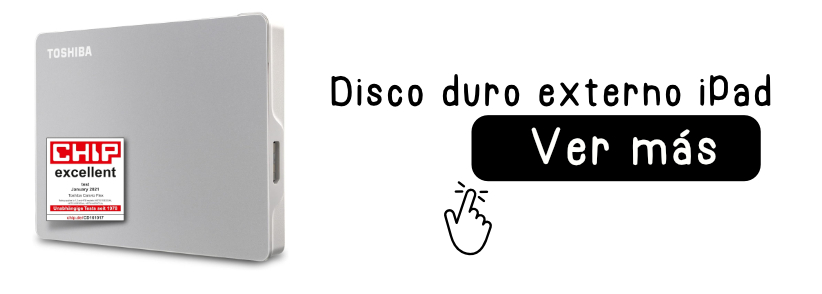
Aprovecha un disco duro externo flexible o SSD portátil
Los discos duro externos son un de los accesorios para iPad y iPhone más increíbles, porque permiten:
- Guardar fotos y vídeos muy pesados
- Hacer copias de seguridad completas
- Liberar espacio sin depender de la nube
- Transportar tus archivos de manera segura
Solo conecta el disco con el adaptador adecuado y copia lo que quieras guardar. Así tu dispositivo queda limpio y ágil. No todos los discos duro te van a ser útiles desde el inicio, para este tipo de dispositivos es mejor optar por un disco duro flexible:
Elimina el historial de Safari
Otro truco que puede ayudarte a liberar espacio en iPad y iPhone es eliminar el historial de datos del navegador Safari con cierta frecuencia, ya que suele ir acumulando datos que en muchas ocasiones no consultamos nunca.
Para eliminar el historial de Safari, deberemos acceder a la app de Ajustes, posteriormente a “Safari” y seleccionar “Borrar historial y datos de sitios web” Si hace mucho tiempo que no limpias el navegador, puedes recuperar algo de espacio eliminando estos archivos temporales.
Borra las descargas de las plataformas de streaming
Netflix, Disney+, Prime Video, Apple TV+, YouTube Premium o Spotify permiten descargar contenido para verlo sin conexión. El problema es que muchas veces olvidamos esas descargas.
Películas, series o listas de reproducción pueden ocupar varios gigas durante semanas aunque ya las hayas visto.
Si sueles viajar, este consejo puede ayudarte a recuperar mucho espacio en apenas unos minutos.
Comprueba si cuentas con actualizaciones
En muchas ocasiones, no nos damos ni cuenta de que contamos con una actualización importante pendiente. Instalar actualizaciones pendientes puede llegar a liberarte algo de espacio si consisten en algunas correcciones de errores.
Para comprobar si cuentas con alguna actualización del sistema pendiente deberemos dirigirnos a la app de ajustes, posteriormente en General y seleccionar “Actualización de Software.
Apple optimiza la gestión de almacenamiento en cada actualización. Mantener tu iPhone o iPad actualizado ayuda a:
- Evitar errores de memoria
- Mejorar el rendimiento
- Optimizar el almacenamiento automáticamente
Usa almacenamiento en la nube
Configura iCloud, Dropbox o Google Drive para guardar tus fotos, vídeos y documentos importantes. Después puedes usar la opción de liberar espacio, que borra los archivos de la tablet dejando solo copia en la nube.
Comprueba descargas y documentos
Muchos PDFs, capturas o archivos de apps se quedan en Mis Archivos → Descargas. Revísalos y elimina lo innecesario, o muévelo a un disco duro externo. La app Archivos suele acumular descargas antiguas que ya no utilizamos.
No olvides vaciar la papelera
Este es un detalle que mucha gente pasa por alto. Cuando eliminas una foto, realmente no desaparece. Va a la carpeta Eliminado recientemente, donde permanece durante unos días.
Hasta que esa carpeta no se vacía, el espacio sigue ocupado.
Comprueba aplicaciones de edición y multimedia
Apps como CapCut, Canva, Lightroom o incluso Netflix guardan datos temporales enormes. Entra en cada app y limpia la caché o archivos temporales.
Únete a HardPeach CLUB y recibe contenido exclusivo mes a mes solo para ti
Más detalles
Debes tener en cuenta que el espacio de almacenamiento de iCloud es diferente a la capacidad de almacenamiento del dispositivo. Por lo que, si te aparece el mensaje de memoria de iCloud a punto de llenarse, no significa que tengamos nuestro dispositivo lleno, ya que son aspectos diferentes.
Liberar espacio en tu iPad o iPhone no tiene por qué ser complicado. Con estos pasos podrás:
- Recuperar velocidad
- Optimizar almacenamiento
- Mantener tus fotos, vídeos y documentos seguros
Con un iPad o iPhone organizado, rápido y con suficiente espacio, podrás trabajar, jugar y disfrutar de todas tus aplicaciones sin preocupaciones. Una buena práctica es revisar el almacenamiento una vez al mes. También conviene eliminar aplicaciones que ya no utilizas, borrar descargas antiguas y revisar los archivos grandes antes de que se acumulen.
Si utilizas un iPad para estudiar, trabajar o llevar una agenda digital, mantener el almacenamiento libre también mejora la experiencia de uso. Las aplicaciones se abren más rápido, las copias de seguridad suelen completarse sin errores y tendrás espacio disponible cuando realmente lo necesites.
En la mayoría de los casos no hace falta cambiar de dispositivo. Con unos minutos de mantenimiento y revisando esos archivos «invisibles» que casi nadie recuerda, puedes recuperar varios gigas y hacer que tu iPad o iPhone vuelva a funcionar con mucha más soltura.