



Cómo cambiar la portada de agendas / cuadernos digitales en Noteshelf

Noteshelf es una de las opciones de Apps de notas y apuntes que podemos utilizar junto a toda la papelería digital de HardPeach.com. Podrás agregar y utilizar todos los cuadernos y agendas digitales de HardPeach directamente en Kilonotes. Además, debes saber que esta App está disponible tanto en dispositivos Android, Apple, como en Windows.
Este, es uno de nuestros tutoriales de Noteshelf paso a paso y, en donde te explicamos como cambiar la portada de nuestros cuadernos y agendas digitales en la app de Noteshelf. En esta App, podrás utilizar en los diferentes planificadores, cuadernos y agendas digitales de HardPeach. Si necesitas más tutoriales de Noteshelf, puedes revisar más información en el siguiente link recomendado.
Echa un vistazo a todos los tutoriales disponibles

Cambiar la portada en tu agenda o cuaderno digital
Noteshelf es una de las opciones de Apps que cuenta con muchas herramientas muy prácticas, tanto en los dispositivos Apple, Windows como en Android y Samsung. Ahora, vamos a ver cómo podemos cambiar la portada a alguno de nuestros documentos. Para ello, sigue los siguientes pasos:
En Apple / Android
- Descarga la portada digital de tu pedido de HardPeach.com y guárdalo en tu dispositivo.
- Abre la App de Noteshelf.
- Selecciona el documento, agenda o cuaderno digital al que necesites cambiarle la portada y ábrelo.
- Tras esto, localiza el signo «+» que tendrás disponible en la esquina.
- Tras presionar en este, podrás encontrar la opción de «Importar documento»
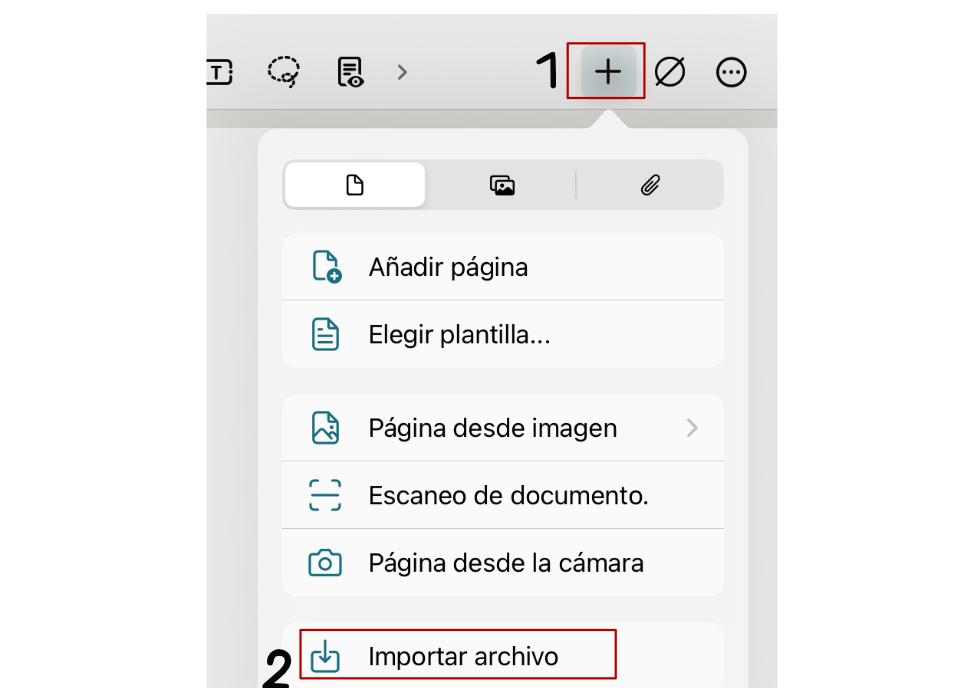
- Tras presionar en «importar archivo» se abrirá la carpeta de descargas de tu dispositivo. Selecciona la portada que desees añadir.
- Espera unos segundos a que esto se instale y listo.
Cómo mover la portada en el documento Apple / Android
Si se añadió la portada en otro lugar que no fuera la primera página, no te preocupes, podremos moverla a la primera posición de manera muy sencilla. Para esto, sigue estos pasos:
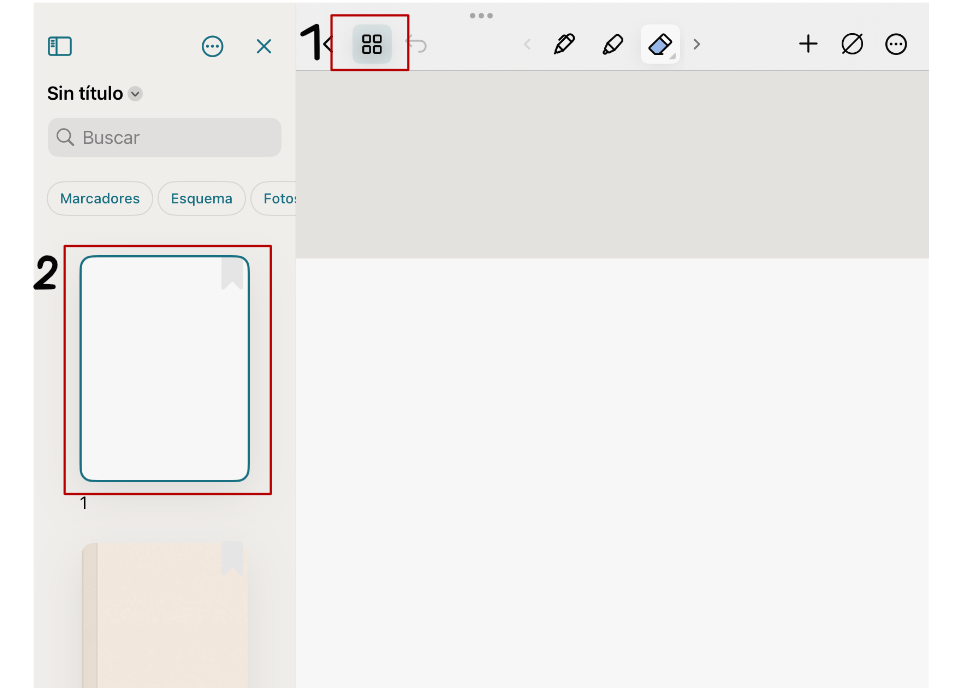
- Tras añadir la portada como te he comentado hace un segundo, localiza este icono de 4 cuadrados, lo tendrás disponible en el menú superior.
- Al hacerlo, te aparecerá una vista previa de todas las páginas con las que cuente el documento, deberás localizar la nueva portada.
- Mantén presionada en la página que quieras de portada y deslízala hacia la primera posición.
Hasta aquí este tutorial en concreto para dispositivos Apple y Android, puedes encontrar más tutoriales en este mismo blog. ¿Qué te ha parecido este tutorial?
Este tutorial te será de gran utilidad en tus pasos con la App de Noteshelf tanto si usas dispositivos Apple como si utilizas la app de Noteshelf en Android.
En Windows 11
Por otro lado, si utilizas la papelería digital HardPeach en la versión de Noteshelf Windows, el proceso para cambiar la portada es un poco diferente. Para ello:
- Descarga la portada digital de tu pedido de HardPeach.com y guárdalo en tu dispositivo.
- Abre la App de Noteshelf.
- Selecciona el documento, agenda o cuaderno digital al que necesites cambiarle la portada y ábrelo.
- Tras esto, localiza el signo «+» que tendrás disponible en la esquina.
- Tras presionar en este, podrás encontrar la opción de «Import»
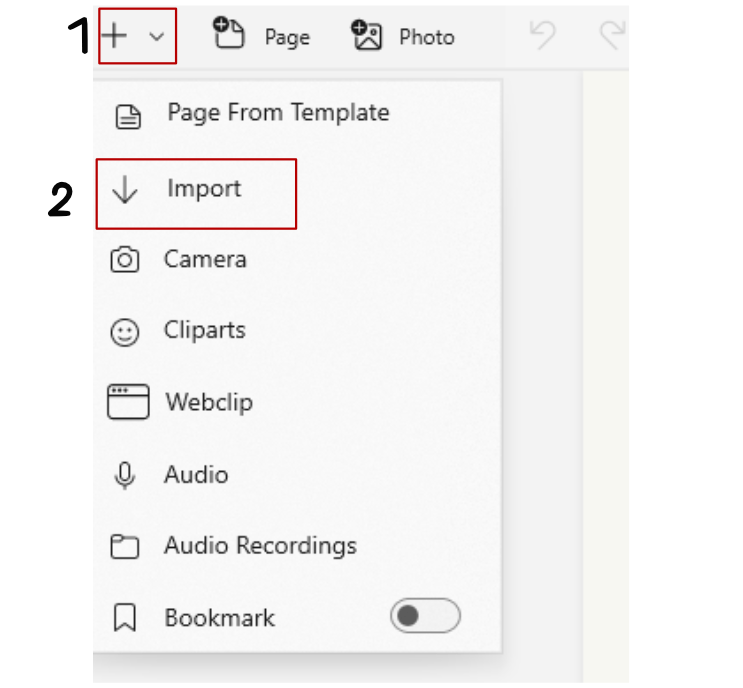
- Tras presionar en «importar archivo» se abrirá la carpeta de descargas de tu dispositivo. Selecciona la portada que desees añadir.
- Espera unos segundos a que esto se instale y listo.
Hasta aquí este tutorial en concreto para dispositivos Windows, puedes encontrar más tutoriales en este mismo blog. ¿Qué te ha parecido este tutorial?
Descarga tu demo gratuita de un cuaderno digital y comienza ahora 🍑
Rellena el formulario y desbloquea tu cuaderno digital gratuito para que puedas probarlo.