



Cómo instalar y utilizar tipografías en Noteshelf 3: Apple y Android
La app de Noteshelf es una opción muy interesante y completa para realizar anotaciones, planificarte y mucho más. Se trata de una app totalmente compatible con nuestra papelería digital HardPeach, por lo que podrás agregar y utilizar todos nuestros cuadernos digitales, agendas digitales, tipografías y mucho más.
Esta aplicación de notas está disponible tanto en iPad, iPhone como en dispositivos Android y windows, lo que es de gran utilidad para todo tipo de dispositivos. Podrás instalar tipografías en todos tus dispositivos utilizando la app de Noteshelf 3.
Recuerda que, además, podrás agregar todas las tipografías que tienes disponibles en hardpeach.com de manera sencilla, y que, podrás agregar siguiendo este mismo tutorial que te explicamos en este artículo. Por tanto, en este tutorial, te explicamos cómo instalar tipografías en la app Noteshelf paso a paso.
Echa un vistazo a todos los tutoriales disponibles

Instalar tipografías en Noteshelf 3 Android
Desde hace bien poco, Noteshelf 3 se ha actualizado para que puedas comenzar a instalar y utilizar tipografías personalizadas. ¡Te explico en este tutorial como realizar la instalación de tipografías en Noteshelf 3!
- Descarga el archivo de la tipografía de tu pedido realizado en HardPeach.com
- Abre la app de Noteshelf 3 en tu dispositivo Android.
- Ahora, deberás acceder a la agenda, cuaderno o archivo digital en donde quieras utilizar la tipografía.
- Al hacerlo, podrás ver el documento y las diferentes herramientas que nos ofrece esta app de notas. Entre ellas, podrás ver la herramienta con el signo T. Esta herramienta es la que utilizaremos para el texto.

- Presiona en el lugar donde quieras comenzar a escribir, de esta forma, se abrirá el menú de configuración de las tipografías en Noteshelf 3 Android.
- Selecciona la tipografía actual y tras esto en el signo + que te señalo a continuación:
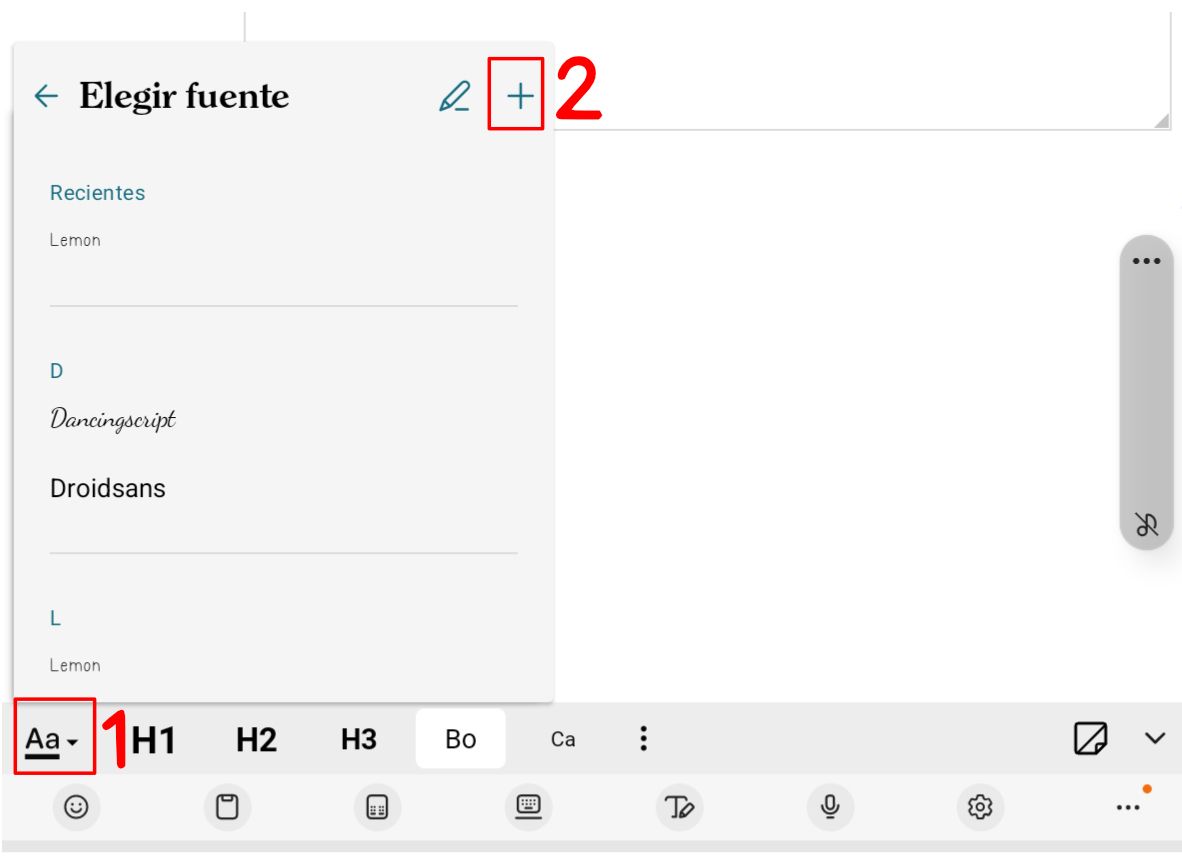
- Ahora si, deberás seleccionar la tipografía que descargarste previamente de la web de HardPeach y comenzará la instalación directamente.
¡Ya podrás utilizar la tipografía en todas tus agendas y planificadores digitales!
Instalar tipografías en Noteshelf Apple
Para poder instalar fuentes en Noteshelf Apple deberemos seguir estos sencillos pasos:
Para que también tengas otra opción de seguir este tutorial paso a paso, te lo hemos anotado cómo deberás agregar las diferentes tipografías en iPad:
- Descarga el archivo de la tipografía de tu pedido realizado en HardPeach.com
- Accede a la App Store de tu iPad o iPhone, y busca la App “iFont”, la cual deberás descargar en tu dispositivo. Es una App gratuita.
Tras este sencillo proceso, deberemos abrir la App de iFont,y seguir estos pasos:
- Selecciona la opción «Font Finder» está situado en la parte inferior de la app iFont, como te hemos comentado que descargues previamente.
- Posteriormente, deberás seleccionar «Open Files…» y seleccionar la tipografía que has descargado previamente.
- Tras esto, se te añadirá la tipografía en la pestaña «installer» deberemos hacer clic en ella, está situada en el mismo menú inferior.
- Haz clic en «Install» para comenzar el proceso de instalación.
- Tras esto, podemos ver en la app de «ajustes» que se ha creado una nueva categoría llamada «Perfil descargado»
- Haz clic en esta nueva opción, selecciona la tipografía instalada y haz clic en «instalar». En caso de que te aparezca una solicitud de código para la instalación, este código es el de bloqueo de tu dispositivo para verificar la instalación.
Con este proceso, contaremos con la tipografía instalada en nuestro dispositivo. Ahora, para utilizarla en Noteshelf, tan solo deberemos acceder a la app de apuntes y seleccionar la herramienta de texto.
Qué hacer si no aparece la tipografía en Noteshelf
Este detalle es importante y, que algunos de vosotros me habéis comentado. En caso de que, tras completar todo el proceso de instalación no te aparezca la tipografía en Noteshelf realiza lo siguiente:
- Cierra la App de Noteshelf y vuelve a abrirla. Así de sencillo, eso sí, asegurarte de que esté cerrada del todo. De esta forma, obligaremos a que Noteshelf se fuerce a recargar los nuevos ajustes de la tipografía.
Descarga tu demo gratuita de un cuaderno digital y comienza ahora 🍑
Rellena el formulario y desbloquea tu cuaderno digital gratuito para que puedas probarlo.