



Cómo agregar pegatinas y stickers digitales en Goodnotes
¡Añade todo tipo de stickers digitales en Goodnotes para comenzar a personalizar y organizar tus notas!
Comienza a personalizar tu agenda digital, apuntes o cuaderno digital por completo con ayuda de stickers digitales de HardPeach. Añadir y utilizar los stickers digitales en agendas, bullet journal y cuadernos digitales es muy sencillo en la App de Goodnotes, además, por otro lado, como no pueden acabarse, puedes acabar con una buenísima colección de pegatinas / stickers digitales para cada ocasión. Sí, así es, ¡Puedes reutilizar los stickers tantas veces como quieras!
Este, es uno de nuestros tutoriales de Goodnotes paso a paso y, en donde te explicamos cómo puedes agregar los diferentes Kits de stickers digitales de HardPeach. Si necesitas más tutoriales de Goodnotes, puedes revisar más información en el siguiente link recomendado.
Echa un vistazo a todos los tutoriales disponibles

Cómo añadir las pegatinas / stickers digitales en Goodnotes (Versión Apple)
En la descarga de HardPeach.com, habitualmente, encontrarás hasta 2 formatos diferentes de stickers digitales para la App Goodnotes. Un tipo de formato terminará en .Goodnotes, mientras que otro, será .Collections. Por ello, vamos a explicarte cómo agregar cada formato de stickers digitales en Goodnotes.
Agregar carpeta comprimida .Goodnotes en Goodnotes 6
En primer lugar, vamos a explicarte cómo agregar los stickers digitales incluidos en el formato .Goodnotes que encontrarás en tu pedido HardPeach. Para ello, vamos a explicarte todo esto paso a paso:
- Accede a tu pedido realizado en HardPeach y, localiza el link de descarga de la carpeta comprimida para Goodnotes en tu dispositivo.
- Descarga este archivo. Se trata de una carpeta comprimida que su nombre termina en .Goodnotes. Descárgala directamente y no la abras ni la descomprimas.
- Ahora, abre la app de Goodnotes. Deberás quedarte en la pantalla principal de la App.
- Selecciona el icono que muestra una página con un signo «+» en su interior (1). Te lo añadimos en esta imagen a continuación.
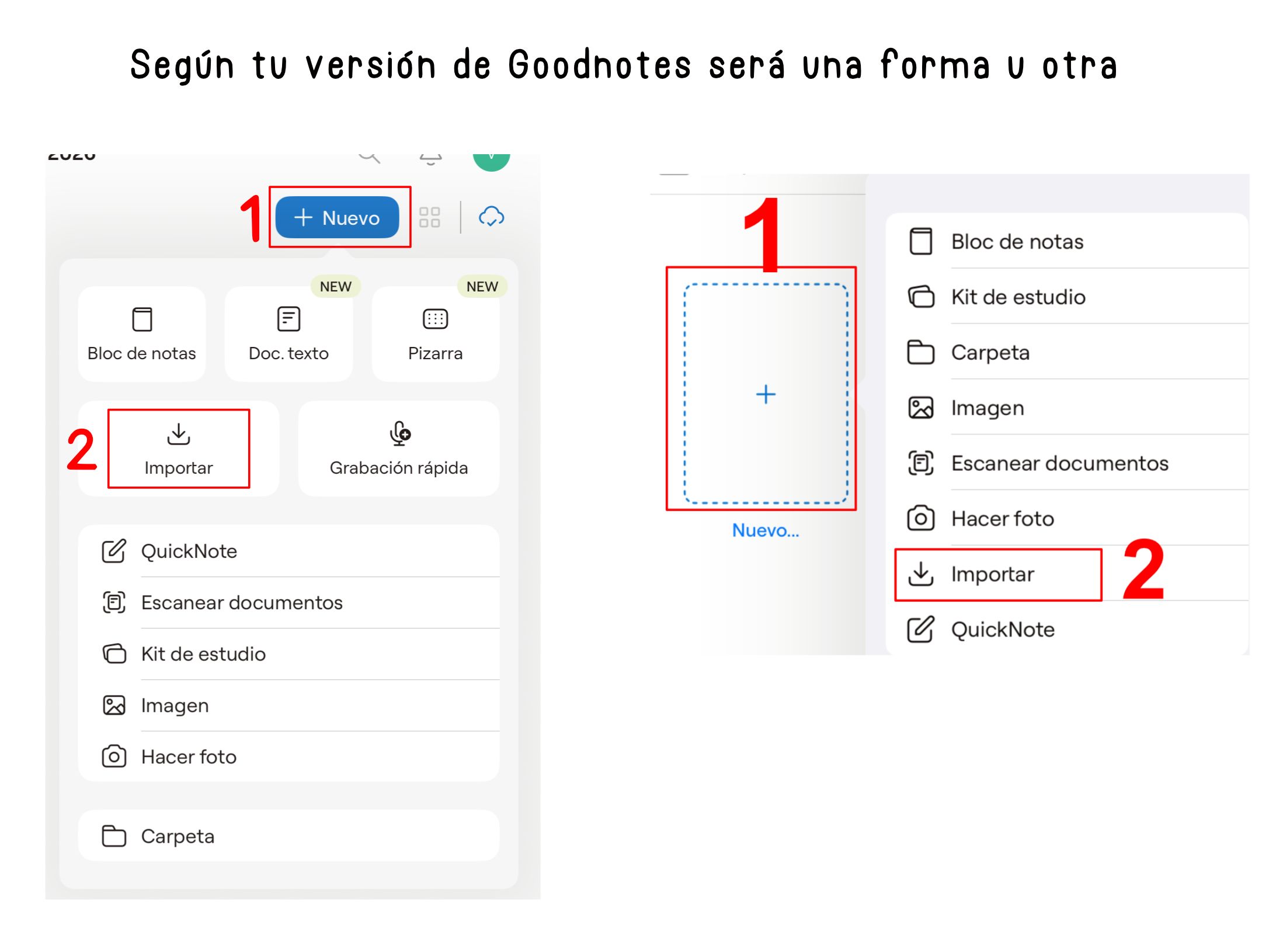
- Tras esto, se nos abrirá un nuevo menú en donde podemos encontrar la opción de «importar» (2), presiona esta opción.
- Ahora, selecciona el archivo en concreto de los stickers. En concreto, será la carpeta comprimida .Goodnotes que estabas buscando agregar y listo.
- Tras presionar en el archivo correspondiente, comenzará la instalación para utilizar los stickers digitales en Goodnotes.
Te hemos preparado un vídeo explicativo para que te sea más sencillo el proceso de instalación de los stickers digitales en Goodnotes:
¿Qué te ha parecido esta explicación en vídeo para agregar stickers en Goodnotes? Con estos sencillos pasos deberás tener ya abierto todo el cuaderno de stickers digitales en Goodnotes. Sin embargo, si te ha surgido alguna pregunta o duda, recuerda que puedes escribirnos para ayudarte.
Agregar carpeta comprimida .Collections (Goodnotes versión Apple)
Antes de nada, quiero comentarte que los nuevos stickers de HardPeach ya cuentan con el formato concreto para agregarlos a colecciones de Goodnotes directamente. El archivo que encontrarás en la descarga es una carpeta comprimida que termina en .collections. Este, es otro formato diferente al anterior pero siguen siendo los mismos stickers.
Para ello, simplemente deberás seguir los siguientes pasos que te voy a indicar ahora:
- Accede a la descarga de tu pedido de stickers digitales realizado en HardPeach.com
- Localiza en la propia descargar el archivo comprimido terminado en “.Collection”
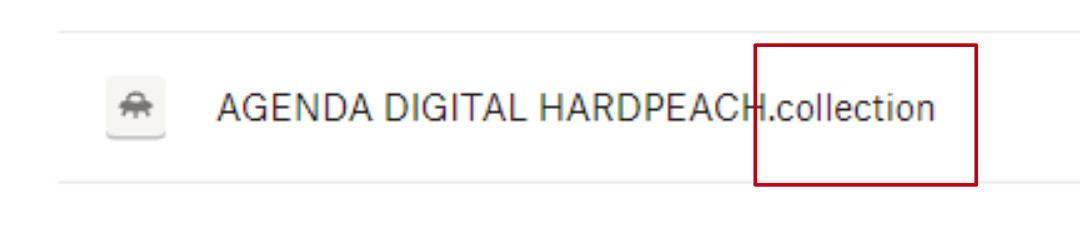
- Descarga este archivo sin abrirlo, ni descomprimirlo.
- Tal cual viene el archivo, deberás agregarlo a Goodnotes en la herramienta de Elementos o Colecciones del menú principal. Para ello, presiona en el icono de la estrella de Goodnotes, y tras esto, en el signo “+” que aparecerá dentro de la herramienta.

- Si ya cuentas con muchas colecciones creadas en la App de Goodnotes, deberemos deslizarlas hacia la derecha hasta llegar al final. Aquí, en la esquina derecha encontrarás el signo «+» para añadir una nueva colección de elementos en Goodnotes directamente.
- Al presionar en el signo “+” de la herramienta de Colecciones de Goodnotes, podrás añadir esta carpeta .collections SIN DESCOMPRIMIRLA, tal cual se ha descargado.
- Al hacerlo, se añadirán todos los stickers para poder seleccionarlos libremente en todas tus anotaciones, apuntes o planificación digital en Goodnotes 5 y Goodnotes 6.
Con estos sencillos pasos deberás tener ya abierto todos los stickers digitales en Goodnotes en la herramienta de colecciones. Si necesitas ayuda para instalar este formato de stickers, puedes revisar este vídeo:
Agregar los stickers en Goodnotes (Versión Android y Windows)
La posibilidad de agregar los stickers digitales en la versión de Android y Windows es diferente. En su web oficial comentan que siguen trabajando para que sea más sencillo.
Ahora mismo, el proceso es el siguiente:
- Accede a la descarga de tu pedido de stickers digitales realizado en HardPeach.com
- Localiza en la propia descarga el acceso de STICKERS RECORTADOS
- Accede a este, y descarga su contenido. Podrás guardarlo en tus archivos o en fotos. ¡Como prefieras!
- Tras esto, podrás agregarlos a Goodnotes como imagen desde la herramienta del menú principal de la propia app.
Con estos sencillos pasos deberás tener ya abierto todos los stickers digitales en Goodnotes en la versión de Android y de Windows. Próximamente, será posible agregar los otros formatos para que sea más cómodo. ¡Estaremos atentos a actualizaciones de la app de Goodnotes!
Mover los stickers digitales en Goodnotes
Si has conseguido añadir el archivo de stickers digitales en Goodnotes tal y como te hemos explicado, puedes mover, seleccionar y editar los stickers con la herramienta lazo del menú de Goodnotes. Los pasos a seguir serían los siguientes:
- Selecciona la herramienta lazo.
- Rodea el centro del stickers digital
- Mantén pulsado y selecciona la opción que necesites: copiar, mover, redimensionar, eliminar… Por ejemplo, selecciona «Copiar»
- Ahora, ve al cuaderno digital, agenda o donde quieras colocarla.
- Mantén pulsado y selecciona pegar.
Revisa más sobre la herramienta lazo en nuestros tutoriales de Goodnotes paso a paso.
Errores comunes al agregar stickers digitales
Agregar stickers digitales es un proceso bastante sencillo, sin embargo, esto no quiere decir que no pueda surgir ningún error en el proceso. En caso de que no te resulten los pasos explicados anteriormente, revisa estos errores comunes para solucionarlos:
Error común 1: Al seleccionar con el lazo un stickers digital, solo aparece la opción «Realizar captura de pantalla»
Razón: Este error se debe a que ha agregado a Goodnotes el formato incorrecto.
Solución: Deberás eliminarlo y, regresar a tu descarga de HardPeach para descargar el archivo que especifica que es para la App de Goodnotes. Revisa el título de la descarga que efectivamente sea el archivo de Goodnotes. Escríbenos sino consigues localizarlo.
Error común 2: Algunas páginas del archivo .Goodnotes vienen en blanco sin stickers
Razón: Este error se debe a que la conexión a internet se ha interrumpido durante la descarga.
Solución: Elimina el archivo y vuelve a descargar el archivo. Escríbenos sino consigues realizarlo.
Error común 3: Aparece un error del archivo .Goodnotes diciendo que es incompatible y no permite importarlo
Razón: Este error se debe a que no se ha agregar el archivo, sino, un link de acceso directo a la descarga.
Solución: Descarga el archivo en primer lugar en tu dispositivo y, tras esto, sigue los pasos de instalación. Escríbenos sino consigues realizarlo.
Estos han sido los errores más comunes que pueden surgir y sus soluciones, esperemos que te sea de gran ayuda. Recuerda que, puedes escribirnos cuando lo necesites. Revisa más tutoriales de Goodnotes paso a paso en nuestro blog.
¿Qué son los stickers digitales?
Los stickers digitales (también llamadas pegatinas digitales) son ilustraciones que puedes insertar en tus documentos digitales, como agendas o cuadernos digitales. A diferencia de una imagen común, los stickers tienen fondo transparente, lo que hace que se vean mucho mejor en tus notas o planificadores.
Puedes encontrar stickers digitales de todo tipo: flores, íconos, frases motivadoras, notas, personajes exclusivos, y hasta diseños temáticos para diferentes estaciones del año. ¡Personaliza tus anotaciones y apuntes con HardPeach!
Usar pegatinas digitales en Goodnotes no solo hace que tus notas se vean más bonitas, sino que también puede motivarte a mantenerte organizado y creativo. Ya sea que prefieras un estilo minimalista o un diseño lleno de colores y formas, las posibilidades son infinitas.
Así que no tengas miedo de experimentar. Descarga algunos stickers digitales en HardPeach, crea tus propias colecciones y empieza a decorar tus apuntes.
Descarga tu demo gratuita de un cuaderno digital y comienza ahora 🍑
Rellena el formulario y desbloquea tu cuaderno digital gratuito para que puedas probarlo.