



Utilizar stickers digitales e imágenes en Noteshelf Windows
Noteshelf es una de las mejores apps de notas y apuntes que se encuentra disponible para dispositivos iOS, iPad, Mac, Samsung Galaxy Tab, Android y ahora, también en Windows 11.
Así es, Noteshelf ha dado el salto a nuestras tablets y ordenadores con sistema Windows, en donde podrás comenzar tus anotaciones y planificación digital en esta app. Para comenzar la instalación de Noteshelf en Windows 11 deberás descargarla desde la tienda de Apps de Microsoft directamente.
En el momento de estructurar de mejor forma nuestros apuntes en Noteshelf, o por otro lado, planificar nuestros proyectos y semana podemos utilizar stickers digitales. Los stickers digitales nos ayudarán a que todo el contenido se vea mejor estructurado y fácil de entender.
Además, serán una buena forma de destacar determinados contenidos para retener mejor la información en la memoria o resaltar mejor los proyectos de nuestra agenda. En el tutorial de hoy te explico cómo puedes utilizar los diferentes stickers digitales de HardPeach en Noteshelf versión Windows.
Echa un vistazo a todos los tutoriales disponibles
Utilizar stickers digitales en Noteshelf
Para ello, simplemente deberás seguir estos pasos:
- Descarga los stickers recortados de tu pedido realizado en HardPeach en tu dispositivo.
- Ahora, abre la App de Noteshelf en Windows y, tras esto, deberás abrir una nota, agenda o cuaderno. Puede ser uno que tuvieras ya agregado en Noteful o uno nuevo.
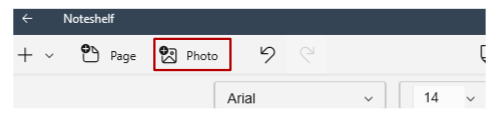
- Ahora, si deberemos presionar en “Photo”. Esta opción se encuentra en la esquina superior izquierda del menú de Noteshelf.
4. Se nos abrirá la carpeta de descargas directamente. Presiona en el stickers que te interesa añadir entre todos los que has descargado de tu pedido HardPeach.
5. Al hacerlo, se añadirá a nuestro documento.
Cómo editar el stickers digital
Tras añadir un stickers digital, podrás cambiarlo de tamaño, duplicarlo o moverlo. Para ello:
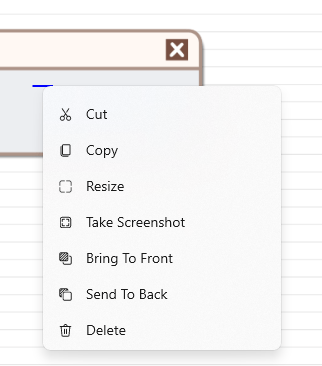
- Si quieres copiarlo o cambiarlo de tamaño: Presiona con el botón derecho del ratón de tu ordenador Windows sobre la página de stickers.
- Aparecerán diferentes opciones, entre ellas “Resize” o «copy»
- Si seleccionas Resize: Aparecerán una línea que podrás estirar con el ratón para agrandar o achicar el stickers digital.
- Si seleccionas «Copy»: El stickers se copiará y podrás añadir más stickers iguales pegandolos en el documento.
2. Si quieres moverlo: Utiliza la herramienta de lazo del menú superior. Rodeando un poco el sticker te permitirá moverlo de lugar fácilmente.

A partir de aquí, podremos comenzar a utilizar los diferentes elementos en Noteshelf de Windows 11. ¡Prueba a experimentar estas dos posibilidades para personalizar todo!
Descarga tu demo gratuita de un cuaderno digital y comienza ahora 🍑
Rellena el formulario y desbloquea tu cuaderno digital gratuito para que puedas probarlo.
Más detalles
Los usuarios de Windows 11 ahora pueden descargar y utilizar Noteshelf en sus dispositivos directamente desde la tienda de apps de Microsoft. Noteshelf es una aplicación popular para tomar notas y dibujar en dispositivos móviles, y ahora, también es posible instalarla en dispositivo Windows.
Por lo que se amplía sus posibilidades, herramientas y funciones para personalizar las notas, como la capacidad de agregar imágenes, grabaciones de audio y video, y herramientas de dibujo avanzadas en Windows 11 con Noteshelf.