



Cómo utilizar stickers digitales en Noteshelf

¿Utilizas la App de Noteshelf en iPad, Android o Windows?
Hoy te traemos un nuevo tutorial de Noteshelf, concretamente sobre cómo agregar los stickers digitales de HardPeach en esta app de notas. Dale ese toque y organización que estabas buscando para tus apuntes o agenda digital con los diferentes stickers digitales de HardPeach y comienza a personalizar todos tus documentos y apuntes en la app Noteshelf.
Por otro lado, debe saber que al tratarse de stickers digitales nunca se terminan, pudiendo reutilizarlos una y otra vez, tanto en tus apuntes, Bullet Journal o agenda digital.
En este tutorial en concreto, te traigo paso a paso como añadir y utilizar los stickers digitales de HardPeach en Noteshelf y en Noteshelf 3. Si necesitas más tutoriales de Noteshelf, puedes revisar más información en el siguiente link recomendado.
Echa un vistazo a todos los tutoriales disponibles
Agregar stickers digitales en Noteshelf
Antes de comenzar, debes saber que en este tutorial te voy a explicar cómo agregar los stickers digitales HardPeach en las diferentes versiones de Noteshelf y Noteshelf 3. Para ello, sigue los siguientes pasos:
- Para todas las versiones de Noteshelf, el primer paso es descargar los stickers recortados de tu pedido realizado en HardPeach en tu dispositivo.
Agrega stickers digitales a Noteshelf 3
- Tras descargar los stickers recortados de tu pedido realizado en HardPeach en tu dispositivo.
- Ahora, abre la App de Noteshelf y, tras esto, deberás abrir una nota, agenda o cuaderno. Puede ser uno que tuvieras ya agregado en Noteshelf 3 o uno nuevo.
💡 Tip: Puedes usar tanto cuadernos y agendas digitales como archivos en blanco; los stickers funcionan en cualquier página. ¿A qué es estupendo? - Al abrir una nota o archivo, podremos revisar el menú de opciones. Si aún no has instalado ningunos stickers digitales en Noteshelf, deberemos configurar la herramienta antes.
Busca el círculo de tres puntos en la parte superior o lateral del archivo y presiona para abrir más opciones. Selecciona “Personalizar barra de herramientas”, que suele estar al final del menú.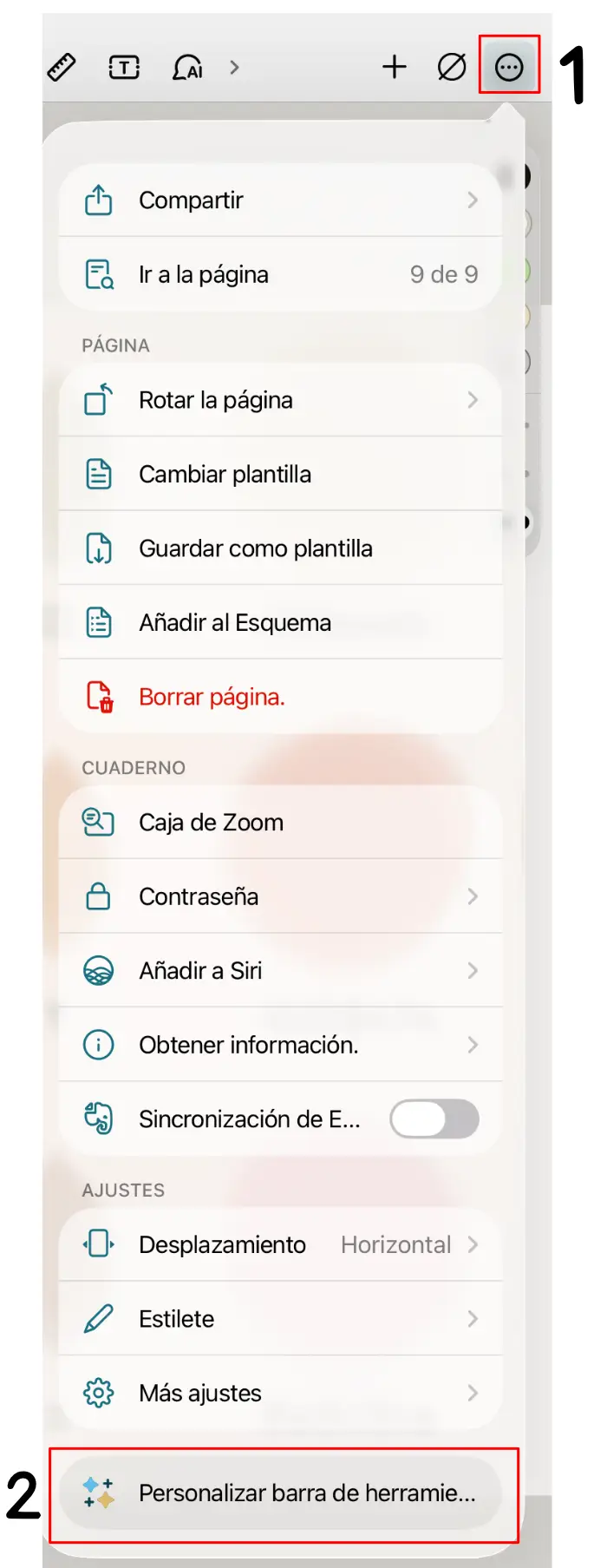
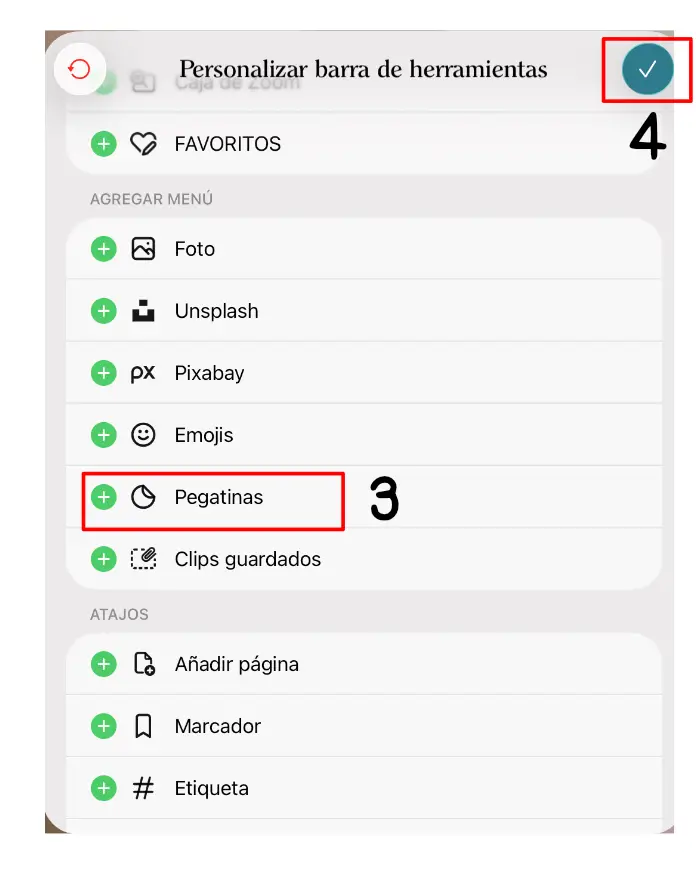
- Tras esto, se nos abrirá una ventana nueva para añadir nuevas herramientas al menú principal de Noteshelf. egún tu versión de Noteshelf 3, verás la opción “pegatinas” o “stickers”. Actívala y presiona “Listo” para guardarla en tu barra de herramientas.
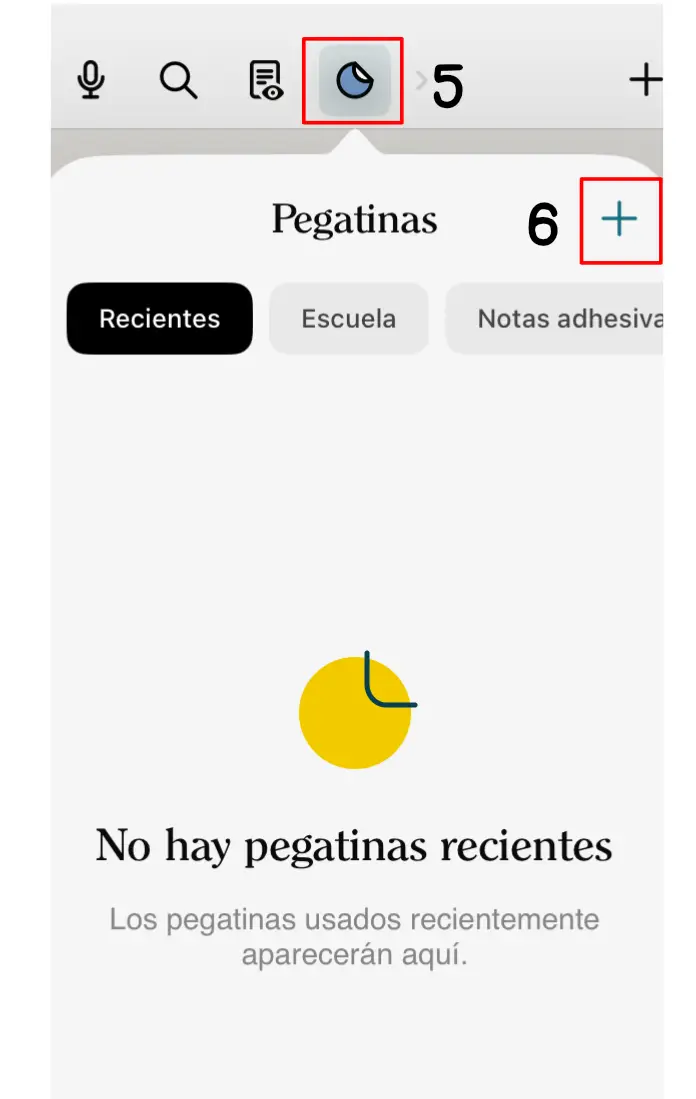
- Regresa al menú principal de la app de Noteshelf y desliza el menú de herramientas y busca el nuevo icono de stickers o pegatinas que acabas de añadir. Presiona el signo + dentro del menú de stickers para añadir un nuevo paquete de pegatinas.
- Tras crear un nuevo paquete, presiona signo + nuevamente y selecciona los stickers recortados de HardPeach que descargaste de tu pedido. Puedes añadirlos desde la galería de fotos o desde archivos, según dónde los hayas guardado.
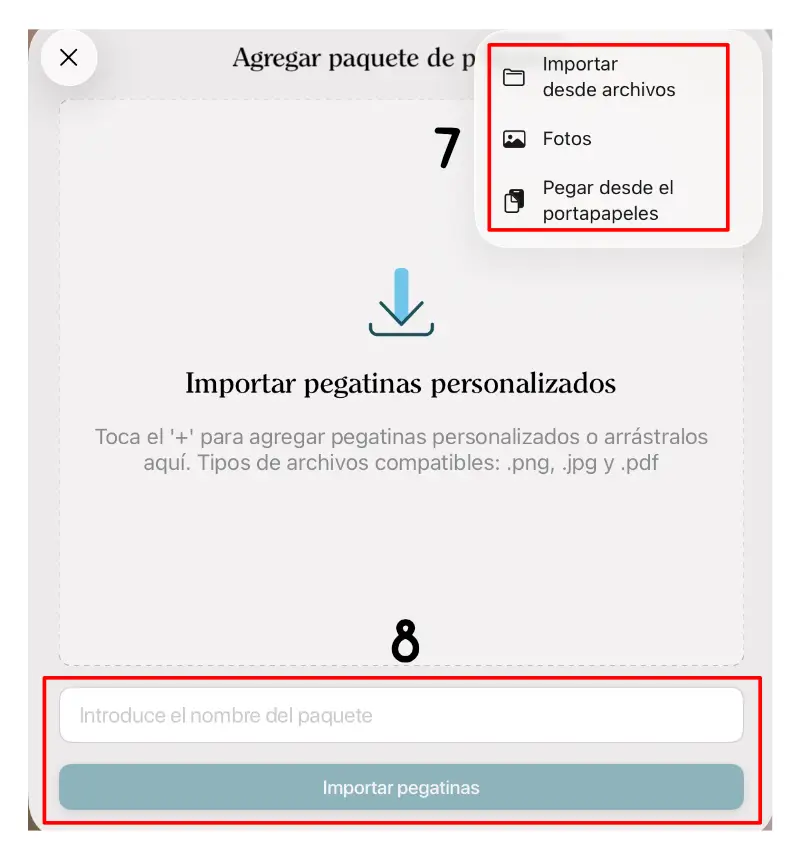
✨ ¡Listo! Todos tus stickers HardPeach estarán disponibles en Noteshelf 3 para decorar tus páginas, planificar con estilo y organizar tu agenda digital.
Descarga tu demo gratuita de un cuaderno digital y comienza ahora 🍑
Rellena el formulario y desbloquea tu cuaderno digital gratuito para que puedas probarlo.
Consejos finales
- Puedes añadir todos los paquetes de stickers digitales de HardPeach así de sencillo.
- Combina stickers con tipografías, dibujos propios y formas para hacer páginas y apuntes digitales mucho mejores.
- Recuerda que los stickers se pueden redimensionar, mover y rotar en cada página según tu necesidad.
Cómo editar y mover un stickers digital en Noteshelf 3
Tras agregar el stickers digital en Noteshelf 3 con los pasos que te acabo de comentar, podrás redimensionarlos, moverlos, copiarlos, bloquearlos e incluso borrarlos. Para ello:
- Presiona en encima del sticker digital añadido.
- Al hacerlo, se desplegará un menú de diferentes opciones entre ellas serán «Editar», «cortar», «Borrar», entre otras. Te explico para que sirve cada una de estas opciones:
- Editar: Podrás recortar el stickers digital
- Cortar: Hace una copia del sticker eliminando el actual, podrás pegarlo posteriormente
- Copiar: Hace una copia del sticker sin eliminar el actual, podrás pegarlo posteriormente
- Duplicar: Hace una copia del stickers directamente
- Borrar: Borra el sticker digital
- Bloquear: Podrás mover todo menos el sticker digital que bloquees
- Traer al frente: Coloca delante el sticker seleccionado
- Enviar el fondo: Coloca detrás el sticker seleccionado
Esta son las diferentes opciones que aparecen al seleccionar el stickers digital. Para cambiarlo de tamaño, deberás estirar de las líneas azules que rodean al stickers digital cuando lo seleccionas.
Agregar stickers digitales en Noteshelf 2
El proceso no ha cambiado mucho de Noteshelf 2 a Noteshelf 3, sin embargo, algunos iconos son algo diferentes y por si tienes dudas te explico rápidamente todo.
2º. Noteshelf Samsung, Android y Windows
Ahora, para agregar stickers digitales en la App de Noteshelf instalada, en el sistema de Android, Windows o Samsung, deberemos seguir los siguientes pasos:
- Tras descargar los stickers de tu pedido realizado en HardPeach en tu dispositivo.
- Ahora, abre la App de Noteshelf y, tras esto, deberás abrir una nota, agenda o cuaderno. Puede ser uno que tuvieras ya agregado en Noteshelf 2 o uno nuevo.
- Al abrir una nota o archivo, podremos revisar el menú de opciones. Para comenzar a agregar los stickers digitales debes localizar este icono en el menú de opciones de Noteshelf.
- Abre la app Noteshelf.
- Deberás abrir un cuaderno o agenda digital, o una página de la propia app.
- Una vez abierto, haz clic en el signo “+” de la esquina superior izquierda.
- Selecciona foto
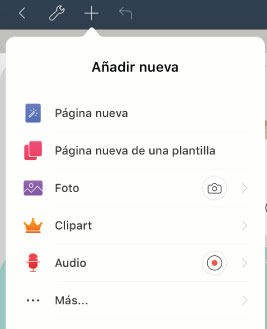
- Haz clic en una de las páginas de pegatinas
- Al abrirse te dará dos opciones: Eliminar o editar. Selecciona editar
- Mueve los cursores hasta marcar la pegatina.
- Haz clic en aplicar, ajusta más si es necesario.
- Y, por último, haz clic en hecho.
Parecen muchos pasos, pero una vez acabes aprendiéndolos, lo harás bastante rápido
Para mover la pegatina de sitio, podrás utilizar la herramienta de líneas discontinuas del menú principal. Rodéala y sin dejar de seleccionarla muévela directamente para colocarla donde quieras. Puedes ver todo este proceso paso a paso en el siguiente vídeo:
Espero que este tutorial para utilizar pegatinas en Noteshelf te haya ido de gran ayuda, si cuentas con dudas o algún problema contacta con nosotros.