



Herramientas de Notability

Notability es una de las apps de notas disponibles para dispositivos Apple, y con la que podremos elaborar apuntes, planificar nuestra agenda o tomar notas de nuestros proyectos de trabajo. La última actualización de Notability nos ofrece diferentes herramientas, también en su versión gratuita, que nos ayudará a tomar notas fácilmente. Notability es una aplicación de toma de notas muy popular y, que cuenta con una gran cantidad de funciones.
Este, es uno de nuestros tutoriales paso a paso de la App Notability para ayudarte a comenzar a utilizar nuestra papelería digital en esta App de notas y apuntes digitales. Si quieres echar un vistazo a toda la colección de tutoriales sigue el siguiente enlace recomendado.
Echa un vistazo a todos los tutoriales disponibles

Herramientas básicas de Notability
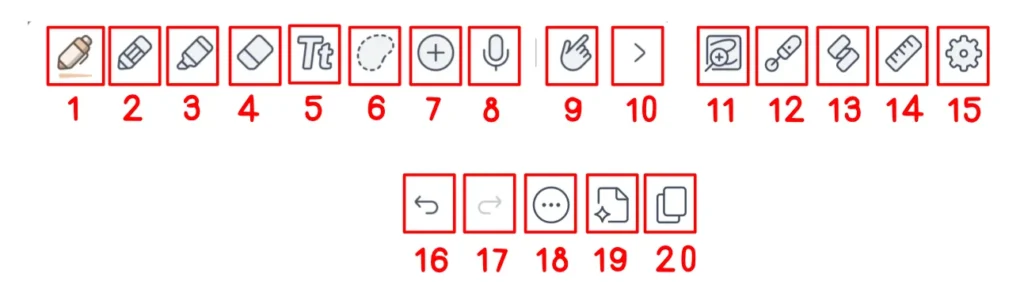
En el menú principal de la App de Notability, podemos encontrar diferentes herramientas para seleccionarlas e ir combinándolas entre ellas. Cada herramienta cuenta con su función principal, así que, vamos a ir viendo las diferentes opciones que nos encontramos en el menú.
1. Bolígrafo
La herramienta bolígrafo será la primera que nos encontremos en el menú principal de Notability. Esta opción, nos permitirá escribir con nuestro Apple Pencil o alternativa a este con nuestra propia letra. También, nos aparecerán diferentes ajustes, como el color, tamaño o estilo del trazo, prueba y experimenta las diferentes opciones disponibles. Esto es útil para quienes prefieren escribir a mano en lugar de teclear. Esto es, porque puedes ajustar el grosor y color del lápiz, lo que facilita la personalización, además de tomar notas a mano alzada con un lápiz digital, como el Apple Pencil.
2. Rotulador
Al igual que ocurre con el bolígrafo, también contamos con un rotulador más grueso. Cuenta con las mismas opciones para personalizarlo.
3. Marcador
A diferencia del anterior, con este marcador no llegaremos a escribir anotaciones si no que más bien, está pensado para resaltar algún aspecto importante de nuestras anotaciones. También, contaremos con la posibilidad de cambiar ajustes y personalizarlo.
4. Goma de borrar
Con la herramienta goma podremos eliminar lo que necesites, desde un parte de una línea hasta palabras completas. Selecciona entre los diferentes ajustes que te ofrece la goma para configurar el borrado.
5. Herramienta de texto
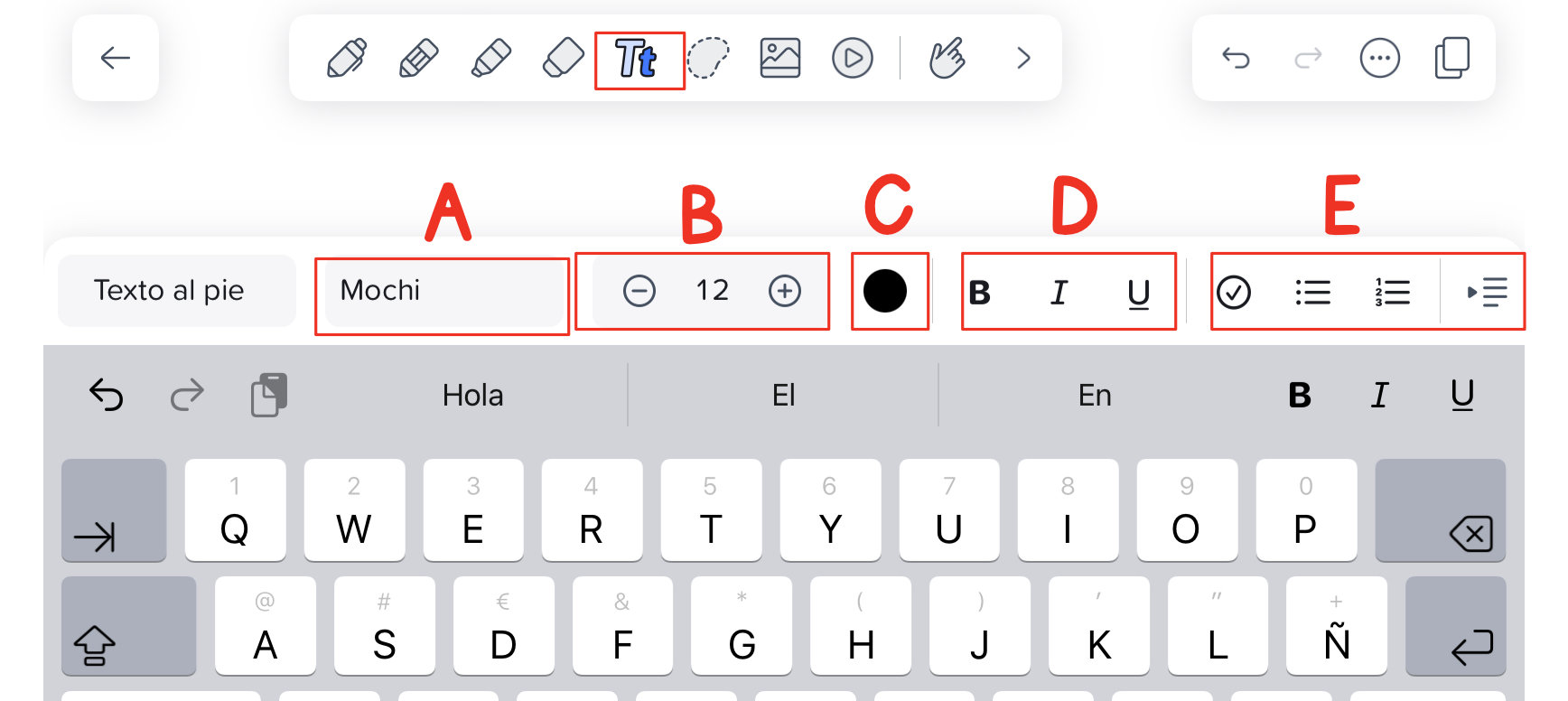
Con la herramienta de texto, reflejada con la letra Tt, podremos escribir directamente con el teclado de nuestro iPad o vincular un teclado externo. De esta forma, podrás realizar anotaciones directamente utilizando esto. Al seleccionar la herramienta de texto, nos aparecerán diferentes opciones de configuración, entre ellas:
A – Selecciona la tipografía / fuente de texto.
B – Tamaño de la fuente.
C – Color del texto.
D – Otros ajustes como establecer la tipografía en destacado o negrita, cursiva o subrayado.
E – Convertirlo a modo de lista o puntos clave, además del lineado del texto.
6. Herramienta lazo
Con esta opción, podremos volver lo que necesites, tanto texto como imágenes.
7. Herramienta imagen
Agrega fotografías, stickers digitales o GIF directamente desde la opción de imagen. Esta herramienta te la explicamos más en detalle en nuestro tutorial agregar stickers en Notability.
Recomendado | Tutorial de stickers digitales en Notability
8. Graba audios
Con esta opción, será posible tanto grabar audios como escucharlos directamente en nuestra anotación. Esta función, también puede aparecer representada con el icono de micrófono únicamente si aún no la has activado nunca.
9. Herramienta mano
Si presionamos en la flechita del menú para desplegar más herramientas, encontrarás la herramienta mano. Al activar esta opción, será posible movernos libremente por los diferentes modelos de cuadernos y agendas digitales activando los links de acceso rápido o pestañas.
10. Más herramientas
Presiona en la flecha para ver más herramientas y opciones del menú de Notability.
11. Lupa
Esta opción te permite poder escribir más de cerca y preciso sin tener que hacer zoom. Coloca la lupa y escribe en la casilla de abajo para añadir el texto más fácilmente.
12. Puntero
La herramienta de puntero es perfecta para ofrecer explicaciones en un proyector, ya sea en clase o a través de videollamada.
13. Washi tape o cinta
Te permite añadir cintas decorativas con un solo trazo. Puedes personalizar el color y el patrón del washi tapes. Si presionas con el dedo podrás revelar lo que escondiste con la cinta decorativa, esto, es muy útil para intentar recordar conceptos o vocabulario.
14. Regla
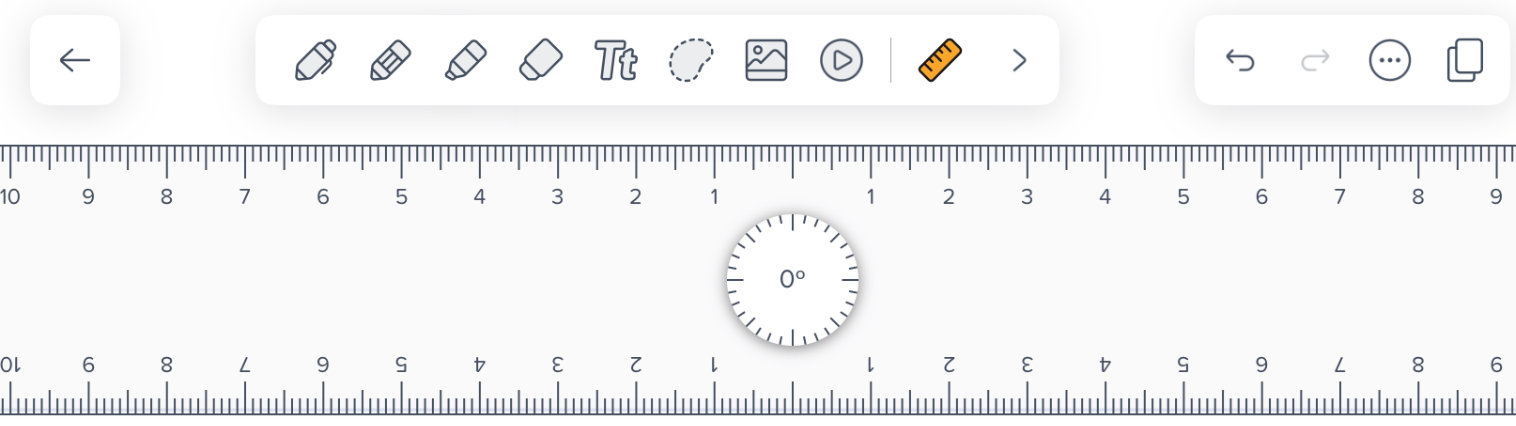
Esta herramienta de Notability nos ayudará a crear líneas rectas con ángulos específicos fácilmente.
15. Caja de herramientas
Aquí, podrás colocar y mover las herramientas en el orden que prefieras.
16 y 17. Deshacer y rehacer
Te permite eliminar algo que creaste por error o, al contrario, rehacer algo eliminado por error.
18. Opciones de exportación
Te permite exportar tus apuntes o documentos en diferentes formatos y opciones.
19. Nuevas funciones PRO
Te permite desbloquear algunas nuevas funciones, como transcripción de audio a texto, entre otras.
20. Visualización del documento completo
Te permite ver todas las páginas con las que cuenta el archivo abierto, además de eliminar páginas, moverlas o agregar más páginas.
Descarga tu demo gratuita de un cuaderno digital y comienza ahora 🍑
Rellena el formulario y desbloquea tu cuaderno digital gratuito para que puedas probarlo.
Estas han sido las herramientas principales y características principales que ofrece Notability para ayudar a los usuarios a tomar notas de manera efectiva y organizada. que podemos encontrar al utilizar la App de Notability, recuerda que puedes encontrar más tutoriales de esta App de notas en este mismo artículo.
Recomendado | Tutoriales de Notability aquí