



Cómo agregar stickers digitales en Notability
Añadir y utilizar stickers digitales en la agenda, bullet journal o cuaderno digital es muy sencillo con las diferentes herramientas que nos proporciona la app de Notability, además, debes tener en cuenta que podremos utilizar los stickers digitales tantas veces como necesites ¡Nunca se terminan! Con la app Notability podrás incluirlas de manera sencilla.
Notability es una de las opciones de Apps de notas y apuntes que podemos utilizar junto a toda la papelería digital de HardPeach.com, incluido los stickers digitales. Además, debes saber que esta App está disponible como en dispositivos iOS y MacOS.
Este, es uno de nuestros tutoriales de Notability paso a paso y, en donde te explicamos cómo puedes agregar los diferentes Kits de stickers digitales de HardPeach. Si necesitas más tutoriales de Notability, puedes revisar más información en el siguiente link recomendado.
Echa un vistazo a todos los tutoriales disponibles

Cómo añadir stickers digitales en Notability
Notability es una de las opciones de Apps que nos permite agregar y utilizar stickers digitales. Para ello, sigue los siguientes pasos:
- Descarga los stickers recortados de tu pedido realizado en HardPeach en tu dispositivo.
- Al acceder, encontrarás el formato que deberás almacenar en tu galería de imágenes.
- Tras la descarga, regresa a Notability y sigue estos pasos:
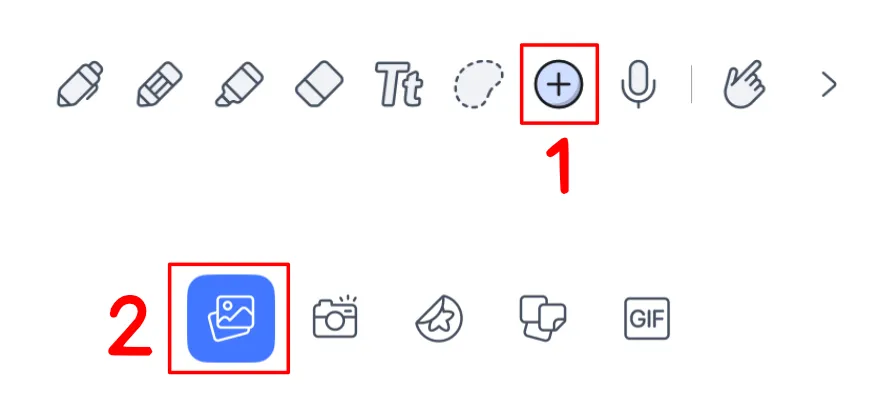
Para agregar los stickers digitales, una vez descargados, el proceso sería el siguiente:
- Abre un archivo en Notability, puede ser un documento en blanco, un cuaderno, una agenda o al crear un documento nuevo.
- Tras entrar en el documento, presiona en el icono «Imagen» del menú principal de la App de Notability.
- Vuelve a presionar el icono de «Imagen» en el segundo menú que se ha abierto.
- Ahora, se abrirá tu galería de imágenes. Selecciona la página de sticker o sticker suelto para agregarlo.
- En caso de que sea un stickers recortado de nuestra descarga, podrás utilizarlo directamente.
Con estos pasos, tendrías listo el sticker para utilizarlo directamente en la App de Notability. Podrás utilizar y reutilizar de manera indefinida los diferentes stickers incluidos ¡Tantas veces como quieras!
Puedes añadir múltiples stickers / pegatinas y organizarlas en capas. Esto es útil si deseas superponer elementos, realizar apuntes, personalizar bullet journal, agendas o crear collages visuales para proyectos o apuntes creativos.
Una vez cuentes con tu sticker digital añadido a Notability, podrás moverlo de sitio, agrandarlo, reducirlo e incluso, duplicarlo para contar con más de uno para agregar en el lugar que prefieras de las agendas o cuadernos digitales.
Descarga tu demo gratuita de un cuaderno digital y comienza ahora 🍑
Rellena el formulario y desbloquea tu cuaderno digital gratuito para que puedas probarlo.
Más detalles
Con estos sencillos pasos, tendrás instalados los stickers digitales en la App de Notability. Hasta aquí este tutorial en concreto, puedes encontrar más tutoriales en este mismo blog. A medida que vayamos repitiendo el proceso, te resultará más rápido realizarlo, un consejo es almacenar las diferentes páginas de stickers en un álbum para que te sea aún más sencillo localizarlas.
¿Qué te pareció el tutorial sobre cómo agregar los diferentes stickers digitales a Notability? Recuerda que ante cualquier duda o problema con la instalación o uso puedes escribirnos al chat de la tienda online.