



Cómo utilizar la herramienta de texto en Notes Writer
Notes Writer es una de las opciones de Apps de notas y apuntes que podemos utilizar junto a toda la papelería digital de HardPeach.com, incluido los diferentes cuadernos y agendas digitales. En Notes Writer, agregar más páginas a tus cuadernos o agendas digitales es muy sencillo.
Este, es uno de nuestros tutoriales de Notes Writer paso a paso y, en donde te explicamos cómo comenzar a utilizar la herramienta de texto para que puedas escribir también con teclado e, incluso, utilizar tipografías manuscritas. Si necesitas más tutoriales de Notes Writer, puedes revisar más información en el siguiente link recomendado.
Echa un vistazo a todos los tutoriales disponibles

Cómo activar el texto en Notes Writer
De manera predeterminada, la herramienta de texto estará oculta junto a otras muchas herramientas que puedes resultarte muy útiles. Para activarlas y que puedes comenzar a utilizarla, puedes seguir los siguientes pasos:
- Abre la app de Notes Writer y selecciona alguno de los cuadernos, agendas o planificadores que tengas instalados.
- Al hacerlo, y puedas ver el menú de herramientas de la parte superior. Deberemos localizar el icono de un círculo con 3 puntos dentro. Tendrás este icono en la esquina superior derecha, en la esquina del todo.
- Selecciona este icono, al hacerlo, podrás ver diferentes opciones. Entre ellas, tendremos la opción de «Personaliza barra de herramientas»
- Cuando entremos en personalizar herramientas, podrás ver todas las que tienes disponibles y que es posible añadir al menú. Puedes añadir todas las que quieras y necesites deslizando el icono hacia el menú superior. En este caso, buscaremos el icono llamado «Texto» que cuenta con un icono con la letra A mayúscula en su interior.
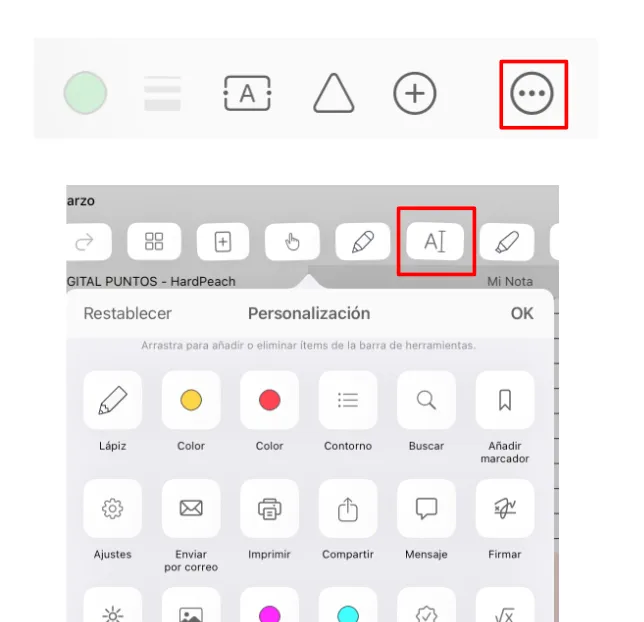
- Desliza el icono de «Texto» hacia el menú de arriba y, cuando lo tengas listo presiona en «OK»
- Deberá quedar el nuevo icono en el menú superior y ya estaría preparado para utilizarse con todas las opciones de tipografías y configuraciones de tu dispositivo.
Descarga tu demo gratuita de un cuaderno digital y comienza ahora 🍑
Rellena el formulario y desbloquea tu cuaderno digital gratuito para que puedas probarlo.
Más detalles
Esperamos que este tutorial te haya servido de ayuda para comenzar a utilizar la herramienta de texto en la app de Notes Writer.
Para comenzar a agregar tipografías personalizadas, el proceso es sencillo: basta con descargar fuentes de texto, transferirlas a tu dispositivo y cargarlas en la aplicación. Una vez instaladas, estas tipografías estarán disponibles para que experimentes con diferentes estilos, tamaños y colores. ¡Tienes que probarlo! Esto te lo explicamos en otro tutorial.