



Cómo añadir colores personalizados en tus bolígrafos | Notes Writer

Notes Writer es una de las opciones disponibles, y además gratuita actualmente, para realizar apuntes digitales y añadir la papelería digital de HardPeach.com
Este, es uno de nuestros tutoriales de Notes Writer paso a paso y, en donde te explicamos cómo personalizar los colores de tus bolígrafos y marcadores. Si necesitas más tutoriales de Notes Writer, puedes revisar más información en el siguiente link recomendado.
Echa un vistazo a todos los tutoriales disponibles

Añadir colores a los bolígrafos en Notes Writer
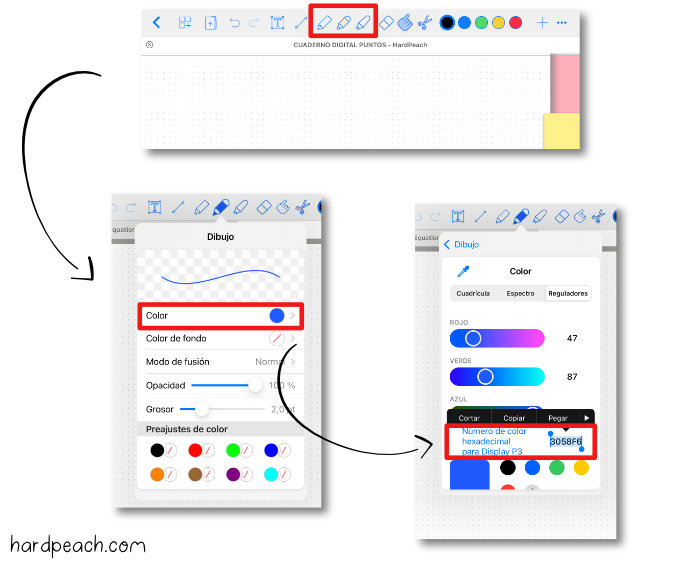
Para poder añadir diferentes colores personalizados solo deberemos seguir los siguientes pasos:
- Abre la App de Notes Writer, y accede a alguna de tus notas, apuntes o agenda digital.
- Selecciona el icono del bolígrafo, marcador o subrayador. Deberás presionar en esta opción en 2 ocasiones para abrir el menú de configuraciones.
- En la primera opción “Color” encontrarás una flecha que apunta a la derecha. Deberemos seccionarla.
- Accederemos a una nueva ventana donde podemos añadir nuestro color deseado de diferentes formas. Si cuentas con un código HEX como los siguientes, podrás añadirlo en el “Número de color”
Aquí, te explicamos de forma más detallada los pasos a seguir para añadir colores personalizados en la app de notes writer.
Más detalles
La app de notes writer está volviéndose cada vez más popular, al ser una opción gratuita que cada vez cuenta con más opciones y posibilidades gracias a sus numerosas actualizaciones constantes.
Descarga tu demo gratuita de un cuaderno digital y comienza ahora 🍑
Rellena el formulario y desbloquea tu cuaderno digital gratuito para que puedas probarlo.