



Cómo mejorar tu letra en la Samsung Galaxy Tab con S Pen
Escribir a mano en digital se ha convertido en parte del día a día para estudiantes, profesionales, toda persona que busque organizarse y creativos. Y si tienes una Samsung Galaxy Tab con S Pen, ya sabes lo cómodo que es tomar apuntes, hacer esquemas o practicar caligrafía sin necesidad de papel. Pero… ¿qué pasa si tu letra en pantalla no se ve tan bien como esperabas?
No te preocupes. Mejorar tu letra con el S Pen es totalmente posible con algunos ajustes sencillos y un poco de práctica. Aquí te dejamos los mejores trucos para escribir más bonito, legible y con estilo en tu Galaxy Tab.
Además, te comento que hemos preparado un curso completo con el que podrás mejorar tu letra en Tablet muy fácilmente siguiendo el curso ¡Te va a encantar!

1. Usa una app pensada para escritura a mano
Aunque Samsung Notes funciona muy bien para tomar notas rápidas, hay otras apps que te ofrecen más opciones para personalizar tu escritura y mejorar tu trazo.
Algunas apps populares y compatibles con Android son:
- Kilonotes
- Penly
- Goodnotes para Android (versión más limitada que en iPad, pero útil)
- Entre otras opciones – Ver más apps aquí
Busca una app que te permita elegir el tipo de lápiz, grosor, sensibilidad a la presión y que tenga plantillas con líneas o cuadrículas.
2. Ajusta la sensibilidad del S Pen
En la mayoría de tablets Galaxy, puedes ir a Ajustes > Funciones avanzadas > S Pen para personalizar la experiencia. Asegúrate de tener activadas las funciones de “reconocimiento de escritura” y “rechazo de palma” para escribir con naturalidad.
Además, si tu modelo lo permite, puedes ajustar la presión necesaria para dibujar trazos finos o gruesos. Eso hará que el trazo se sienta más parecido al papel y te ayudará a tener más control.
3. Coloca un protector de pantalla con textura tipo papel
Un truco muy eficaz para mejorar tu letra es usar un protector mate o “efecto papel”. La textura reduce el deslizamiento y simula la fricción del papel, lo que facilita un trazo más controlado, sobre todo si sueles escribir rápido o con la mano floja.
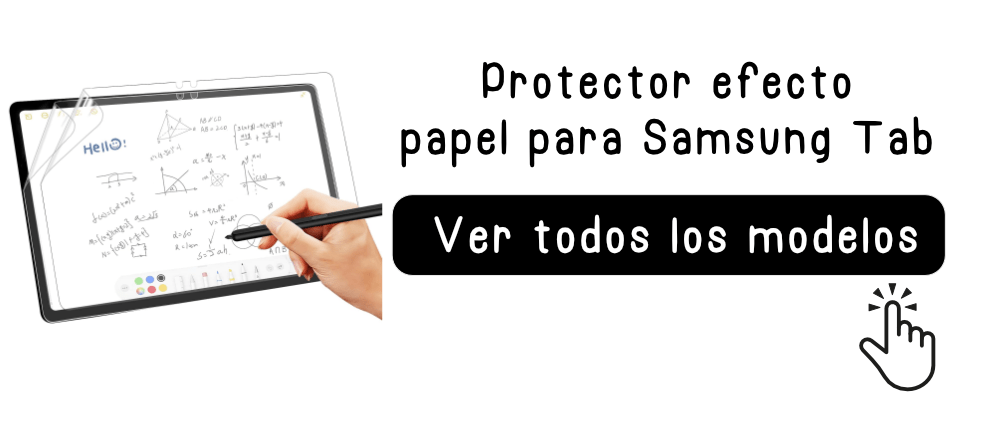
No solo mejora la caligrafía, también hace más cómoda la escritura prolongada.
4. Haz zoom y escribe más grande
Una ventaja del mundo digital es que puedes ampliar el área de escritura sin problemas. Hacer zoom y escribir más grande te da más control sobre cada letra. Luego puedes reducir el tamaño sin perder legibilidad.
Este pequeño cambio puede hacer una gran diferencia si sientes que tu letra se ve “temblorosa” o apretada.
5. Usa cuadernos digitales con líneas, puntos o cuadrículas
Escribir sin guía puede hacer que tus letras se vean irregulares o inclinadas. En las diferentes de apps como Samsung Notes, Penly, Goodnotes, Noteshelf o Kilonotes, permiten usar cuadernos digitales HardPeach con líneas, cuadros o puntos que te ayudan a mantener la forma y proporción de las letras.
6. Practica con ejercicios de caligrafía digital
No necesitas tener talento artístico para mejorar tu letra, solo constancia. Puedes encontrar el nuevo curso de caligrafía digital de HardPeach para usar en tu Galaxy Tab, y simplemente practicar escribiendo frases, listas o tu propio journal cada día.
Cuenta con muchos ejercicios y explicaciones que te ayudarán a mejorar tu letra poco a poco.
7. Escribe más despacio (al principio)
Una de las claves para escribir mejor en digital es bajar la velocidad. El trazo digital responde diferente al papel, y escribir más despacio permite controlar mejor cada línea y ángulo.
Con el tiempo tu velocidad volverá a subir de forma natural, pero tu letra será mucho más fluida y legible.
Mejorar tu letra con la Samsung Galaxy Tab y el S Pen no es complicado, solo requiere un poco de paciencia, práctica y las herramientas adecuadas. Ya sea que uses tu tablet para estudiar, trabajar o expresarte creativamente, tener una escritura clara y cuidada hace una gran diferencia.
Así que ya sabes: ajusta tus apps, prueba una textura de pantalla que te guste, practica cada día un poquito y disfruta del proceso.