



Cómo mejorar tu letra en iPad: trucos para escribir más bonito con Apple Pencil
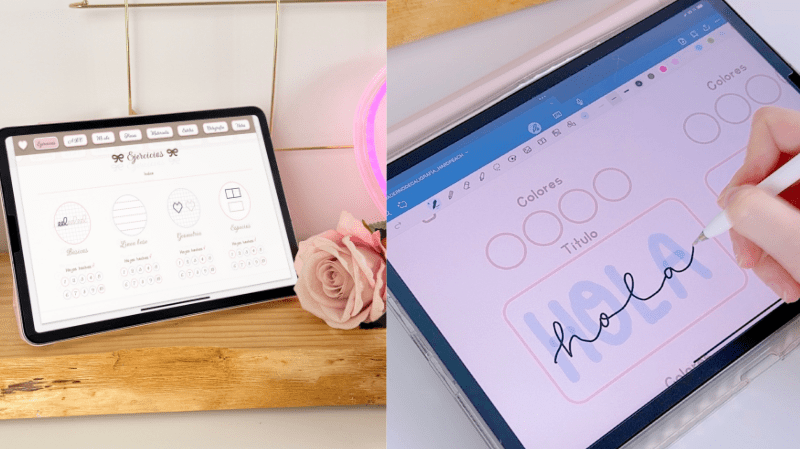
Si tienes un iPad y te gusta escribir a mano con el Apple Pencil, seguramente te has encontrado con el reto de que tu letra en digital no se parece en nada a tu letra en papel. No te preocupes, no eres la única persona a la que le ocurre y es muy normal al principio.
Escribir bonito en el iPad es una mezcla de práctica, técnica y algunos ajustes clave que pueden marcar una gran diferencia. Por eso, ya sea para tomar apuntes, hacer bullet journal, practicar caligrafía, planificarte con la agenda digital o firmar documentos, aquí te explico algunos consejos clave para mejorar tu letra en iPad y disfrutar aún más de escribir a mano en digital.
Además, te comento que hemos preparado un curso completo con el que podrás mejorar tu letra en Tablet muy fácilmente siguiendo el curso ¡Te va a encantar!

1. Usa una app optimizada para escritura a mano
No todas las aplicaciones ofrecen la misma experiencia al escribir. Para que tu letra fluya mejor, lo ideal es trabajar con apps que estén pensadas para tomar notas con Apple Pencil.
Las más recomendadas por usuarios y profesionales son:
- GoodNotes
- Kilonotes
- Collanote
- Noteshelf
- Hay muchas más opciones – Ver más apps aquí
Estas apps permiten ajustar el tipo de lápiz, el grosor, el color, la sensibilidad a la presión y la suavidad del trazo, lo cual tiene un gran impacto en cómo se ve tu escritura.
2. Instala un protector de pantalla “efecto papel”
Uno de los problemas más comunes al escribir en iPad es que la pantalla es muy resbaladiza, lo que dificulta controlar los trazos con precisión. Un protector tipo efecto papel o mate simula la textura del papel y te da una sensación más natural al escribir.
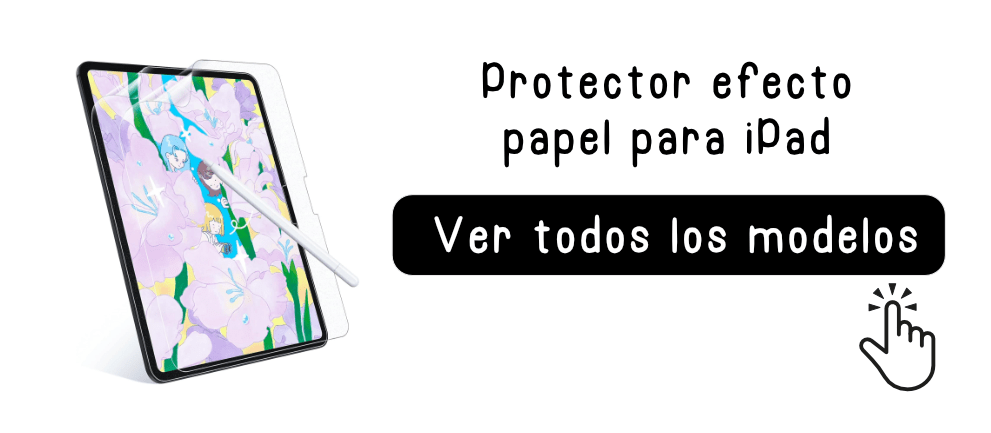
Esto te permitirá mejorar la forma de las letras, reducir temblores al escribir lento y hacer que tu letra se parezca más a la que haces en papel.
3. Ajusta el tamaño del zoom y escribe más despacio
Una gran ventaja del iPad es que puedes hacer zoom sobre la hoja digital. Aprovecha eso para escribir más grande, con más espacio y control. Luego, puedes reducir el tamaño sin perder legibilidad.
4. Usa cuadernos digitales con puntos o cuadrícula
En las diferentes apps de notas, puedes instalar todos los cuadernos digitales HardPeach. Úsalas a tu favor para mantener el tamaño y la alineación de tus letras.
Si tu letra tiende a inclinarse o ser irregular, utilizar cuadernos digitales con algunas guías visuales te ayudarán a escribir más ordenado.
5. Activa el “rechazo de palma”
El iPad está diseñado para que puedas apoyar la mano mientras escribes, pero asegúrate de que la opción de rechazo de palma está activada en tu app. Esto evita que la pantalla detecte toques accidentales y te permite escribir con total comodidad, como lo harías en una libreta.
6. Practica a diario, aunque sea un poco
Mejorar la letra en iPad, igual que en papel, requiere constancia. No hace falta dedicarle una hora diaria: con 5 o 10 minutos al día puedes ver avances en poco tiempo.
Puedes practicar con frases simples, listas de tareas, o incluso copiando fragmentos de libros o canciones que te gusten.
¿Quieres ir un paso más allá? Echa un vistazo al curso para mejorar tu letra paso a paso que tenemos disponible en HardPeach ahora mismo. ¡Te va a encantar!
7. Personaliza tu estilo
Una de las ventajas del iPad es que puedes escribir con diferentes estilos, colores y efectos sin mancharte las manos ni gastar papel. Juega con lápices de diferentes grosores, prueba la escritura en cursiva o mayúsculas, y encuentra el estilo que más se adapta a ti.
Mejorar tu letra en el iPad no es algo que suceda de la noche a la mañana, pero con los ajustes adecuados, práctica constante y con el nuevo curso para mejorar tu letra digital en HardPeach, es totalmente posible. El Apple Pencil y las apps de notas actuales ofrecen una experiencia de escritura que cada vez se acerca más al papel, pero con todas las ventajas del mundo digital.
Así que ya sabes: ajusta tu app, consigue una buena textura en pantalla, practica a diario y disfruta del proceso. Tu letra digital también puede tener personalidad y estilo.