



Cómo instalar tipografías en Samsung Notes paso a paso
Samsung Notes es una App perfecta para tomar apuntes, notas y agregar papelería digital HardPeach.com. Esta App, está desarrollada por Samsung Electronics para sus dispositivos móviles y tabletas. Sin duda, la App de Samsung Notes es muy utilizada, ya que viene preinstalada en la mayoría de los dispositivos Samsung Galaxy y ofrece a los usuarios una forma conveniente de tomar notas, hacer dibujos y realizar otras tareas relacionadas con la gestión de la información.
Sin embargo, aunque Samsung Notes es la aplicación de notas predeterminada en dispositivos Samsung, no es posible instalar fuentes personalizadas como lo harías en un sistema operativo de escritorio o en dispositivos Apple o en otras apps de Samsung / Android. En esta guía, te explicaremos cómo utilizar tipografías en Samsung a través de otras alternativas.
Echa un vistazo a todos los tutoriales disponibles

Cómo cambiar la fuente en Samsung Notes
Como te acabo de comentar, aunque en Samsung Notes no es posible instalar fuentes personalizadas como lo harías en un sistema operativo o en otras apps en Samsung, podemos realizar algunos cambios dentro de la propia App. Aunque Samsung Notes tiene una selección limitada de fuentes predeterminadas, puedes emplear métodos adicionales para adaptar la apariencia del texto según tus preferencias.
Dentro de Samsung Notes, puedes cambiar el estilo de fuente y otros atributos del texto de la siguiente manera, aunque no sea posible instalar tipografías en Samsung Notes.
Para ello, los pasos a seguir son los siguientes:
- Abre la aplicación Samsung Notes en tu dispositivo Samsung.
- Crea una nueva nota o abre una nota, cuaderno o agenda.
- Selecciona el texto al que deseas realizar el cambio un estilo de fuente.
- En la parte superior de la pantalla, verás una barra de herramientas con opciones de formato de texto. Puedes encontrar el icono «A» para acceder a las opciones de estilo de fuente.
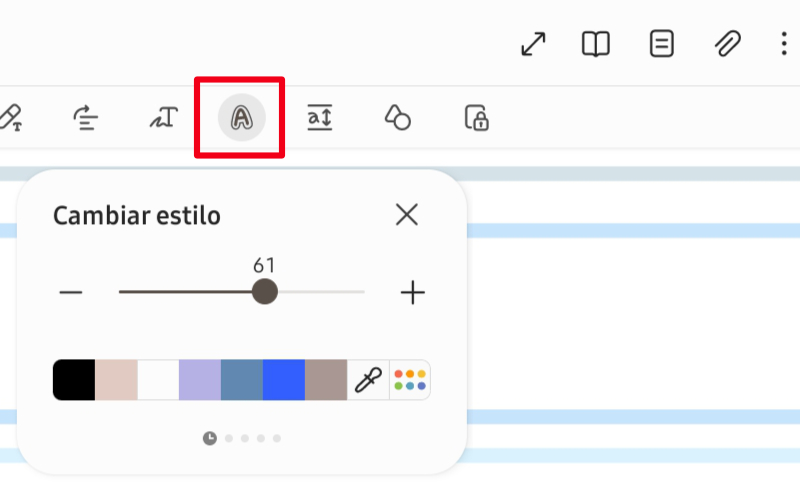
- Al hacer clic en el icono «A», verás una lista de diferentes estilos de fuente incorporados que puedes seleccionar para aplicar a tu texto.
- Selecciona el estilo de fuente que prefieras y tu texto se actualizará automáticamente con ese estilo.
Es cierto que, aunque no puedes instalar tipografías en Samsung Notes directamente como lo harías en un sistema operativo, si es posible utilizar las opciones de estilo de fuente incorporadas para personalizar el aspecto de tus notas dentro de la aplicación. Te recomiendo echar un vistazo a los diferentes tutoriales paso a paso de la App de Samsung Notes con los que contamos en este mismo blog y, que podrán guiarte fácilmente.
Recomendado | Tutoriales de Samsung Notes
Alternativas para instalar tipografías en Samsung
Si bien Samsung Notes tiene algunas limitaciones en cuanto a la personalización de fuentes, puedes explorar métodos alternativos para lograr una apariencia deseada:
Utilizar apps de notas diferentes
Puedes considerar la posibilidad de optar a una app de apuntes y notas diferente a Samsung Notes. Existen otras opciones de apps en Samsung que sí permiten la instalación de tipografías en Samsung. Algunas apps populares de apuntes que puedes instalar en tu dispositivo son Freenotes, Noteshelf, Penly o Kilonotes. Si te interesa, echa un vistazo a nuestros tutoriales completos:
Recomendado | Tutoriales de Freenotes
Recomendado | Tutoriales de Kilonotes
Recomendado | Tutoriales de Penly
Recomendado | Tutoriales de Noteshelf
Usar imágenes con texto
Otra opción que puedes probar si necesitas seguir utilizando Samsung Notes es, crear el texto con la tipografía que necesites en otras apps como Canva o Word, para luego, exportarlo y añadirlo directamente a Samsung Notes. Luego, puedes insertar estas imágenes en tus notas en Samsung Notes como una solución alternativa.
Descarga tu demo gratuita de un cuaderno digital y comienza ahora 🍑
Rellena el formulario y desbloquea tu cuaderno digital gratuito para que puedas probarlo.
Conclusión
Aunque esta App no ofrece una opción directa para instalar las tipografías en Samsung Notes, puedes emplear métodos alternativos para personalizar la apariencia de tus notas. Desde otras alternativas de apps de apuntes en Samsung o la creación de imágenes con texto, hay varias formas de adaptar Samsung Notes a tus preferencias personales. Esperamos que esta guía te haya sido útil y te ayude a aprovechar al máximo tus notas con el estilo de fuente que deseas.