



Cómo importar una agenda o cuaderno digital en Noteshelf

¿Utilizando Noteshelf en iPad, Samsung, Android o Windows?
Aquí, te traemos un nuevo tutorial de la app de Noteshelf, una app de notas realmente completa con múltiples posibilidades y con la que podremos instalar y utilizar toda la papelería digital de HardPeach, lo que la convierte en una excelente opción para poder elaborar tus apuntes u organizar tu agenda digital de manera sencilla. Además, podremos disfrutar de Noteshelf tanto en dispositivos Apple como en sistemas Android y en Windows 11.
Este, es uno de nuestros tutoriales de Noteshelf paso a paso y, en donde te explicamos cómo puedes agregar los diferentes modelos de cuadernos, agendas y bullet journal de HardPeach. Si necesitas más tutoriales de Noteshelf, puedes revisar más información en el siguiente link recomendado.
Echa un vistazo a todos los tutoriales disponibles

Agregar papelería digital en Noteshelf
Noteshelf 3 es una de las opciones de Apps que nos permite agregar tanto agendas, cuadernos, planificadores y más. Para ello, sigue los siguientes pasos:
- Descarga la agenda digital, cuaderno o planificador de tu pedido realizado en HardPeach en tu dispositivo.
- Ahora, abre la App de Noteshelf 3. Deberá abrir el menú principal de la App de Noteshelf 3, por tanto, verás algo similar a esto:
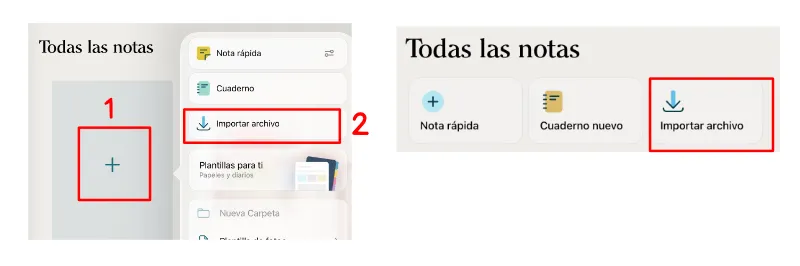
- En esta pantalla, deberás presionar en “Importar archivo”, sería el tercer icono de la lista.
- Al presionar en “importar” nos llevará a archivos de nuestro dispositivo, localiza el archivo de la agenda, planificador o cuaderno digital descargado y selecciónalo.
- Espera unos segundos a que se instale y listo. Podrás comenzar a utilizarlo en la App de Noteshelf.
¿Cuentas con Noteshelf 2?
Si cuentas con la versión de Noteshelf 2, que es más antigua, la forma de instalación de papelería digital es ligeramente diferente. Para ello:
- Descarga la agenda o cuaderno digital en el link de descarga que recibirás en el correo electrónico desde HardPeach.com
- Abre la app Noteshelf en tu dispositivo.
– En la versión de Noteshelf 2 Apple y Android: Deberás hacer clic en el signo “+” de la esquena superior derecha y selecciona “importar documento”
– En la versión de Windows: Deberás hacer clic en el icono de «Import»
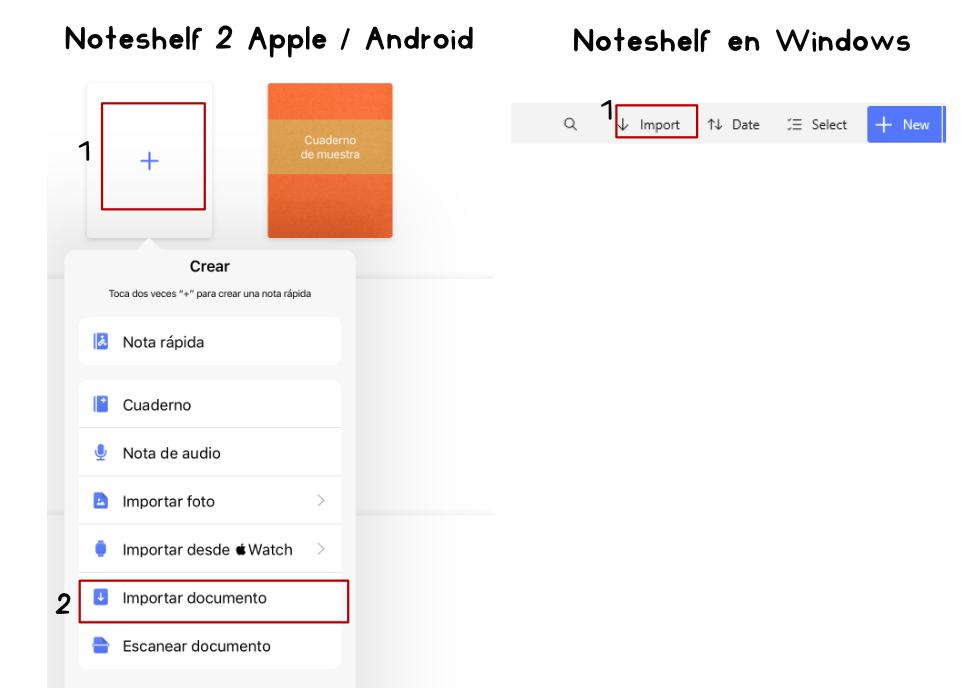
Selecciona el archivo de la agenda, cuaderno o bullet journal digital HardPeach para agregarlo en Noteshelf 2 y lo tendrás listo para utilizar.
Tras esto, se abrirá directamente para comenzar a utilizar la agenda o cuaderno digital en Noteshelf.
Con estos sencillos pasos tendrías listo para utilizar todos los planificadores, agendas o cuadernos de nuestra tienda online.
Puedes echar un vistazo a más tutoriales de Noteshelf aquí
¿Qué te pareció el tutorial sobre cómo agregar los diferentes cuadernos digitales y agendas a Noteshelf 2 y Noteshelf 3? Recuerda que ante cualquier duda o problema con la instalación o uso puedes escribirnos al chat de la tienda online.
Descarga tu demo gratuita de un cuaderno digital y comienza ahora 🍑
Rellena el formulario y desbloquea tu cuaderno digital gratuito para que puedas probarlo.