



Cómo añadir pinceles en Procreate: guía completa para mejorar tus ilustraciones digitales

Si has empezado a utilizar Procreate y has descubierto que existen miles de pinceles diferentes, seguramente te hayas preguntado cómo añadir pinceles en Procreate. La aplicación incluye una biblioteca bastante completa de brushes, pero también puedes importar pinceles diferentes y únicos para ampliar tus herramientas y experimentar con nuevos estilos de dibujo.
Procreate es la App favorita para comenzar a a dibujar o realizar ilustración digital en iPad. Además, esta App nos permitirá añadir pinceles de diferentes estilos para crear efectos y mejorar nuestros resultados. En este post, te explicamos cómo agregar pinceles a Procreate y comenzar a utilizarlos en todos tus proyectos de dibujo digital.
Por tanto, en la App de Procreate se pueden añadir pinceles personalizados de manera muy sencilla y eso es justo, lo que te explicamos en este tutorial de hoy. Puedes revisar más tutoriales de Procreate en el siguiente enlace recomendado.
Recomendado | Tutoriales de Procreate
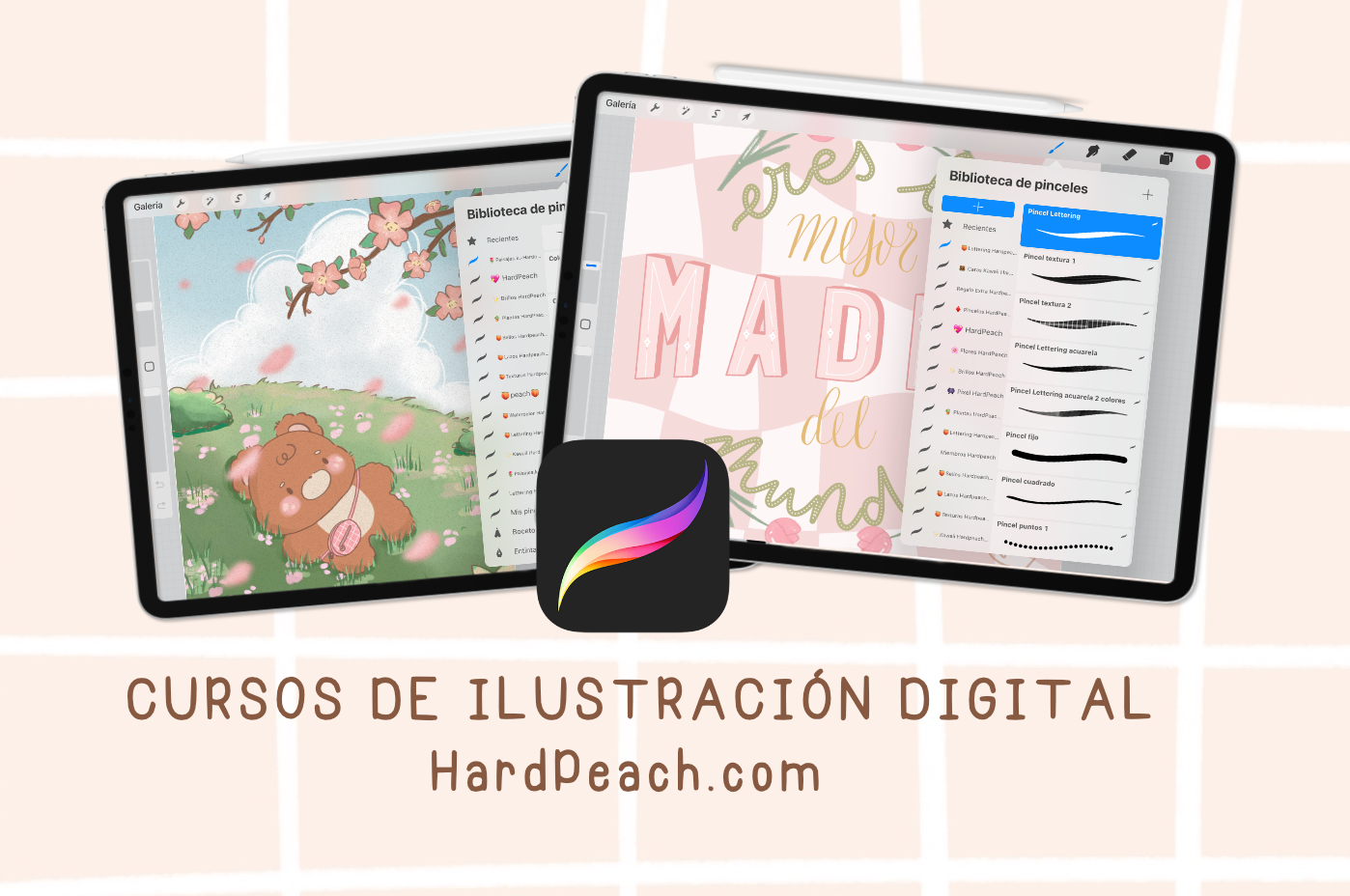
¿Qué son los pinceles en Procreate?
Los pinceles (o “brushes”) son herramientas digitales que imitan distintas técnicas de dibujo y pintura. Cada pincel puede simular un material distinto: lápiz, carboncillo, óleo, acuarela, rotulador, marcador, glitter… ¡lo que imagines!
Además, cada pincel puede personalizarse: tamaño, opacidad, textura, fluidez…, y tú puedes instalarlos fácilmente en tu iPad.
Agregar pinceles a Procreate
Para agregar pinceles a Procreate, podremos seguir dos formas distintas:
Opción 1: La más rápida
Para poder añadir los pinceles a Procreate, deberemos seguir los siguientes pasos:
- Descarga el archivo de pinceles en tu iPad. Este archivo tratará de una carpeta comprimida que terminará en .brushes, puedes localizarla en tu descarga de HardPeach. Tras, guardar los pinceles de Procreate en la carpeta de Archivos de tu iPad, posteriormente, podrás enviarlo a la App de Procreate.
Como te he comentado, el archivo donde se incluyen los pinceles de Procreate es similar a una carpeta comprimida, en ningún caso, deberemos descomprimir la carpeta.
- Una vez cuentes con la carpeta de pinceles para Procreate en tus archivos o descargas, solo deberás dirigirte a esta y presionar el documento dos veces seguidas.
- Con esto, sería suficiente para que se abra directamente en Procreate.
Podrás visualizar los pinceles de Procreate añadidos recientemente en la Bibilioteca de Pinceles. También, puedes revisar esta explicación de cómo agregar pinceles en Procreate en vídeo para que pueda serte aún más sencillo de seguir. Puedes revisar el vídeo explicativo por aquí:
En el caso de que no te haya funcionado este método anterior, puedes probar una alternativa para agregar pinceles en Procreate de manera sencilla.
Opción 2: Método alternativo
El primer paso para este método, es el mismo que en el anterior, es decir, deberemos descargar el archivo de pinceles en iPad.
Puedes agregarlo a tu carpeta de descargar u otra diferente, lo importarte es que sepas donde se ha almacenado y no descomprimas la carpeta con los pinceles para Procreate. Tras esto, deberás realizar lo siguiente:
- Abre la App de Procreate.
- Selecciona la herramienta «Pincel» y posteriormente, en el signo «+»

- Tras esto, deberás seccionar «importar»
- Busca el archivo descargado con los pinceles de Procreate y selecciónalo.
Tras estos sencillos pasos, podrás comenzar a utilizar todos los pinceles en Procreate. Todos los pinceles que incluyera el archivo añadido se añadirán en una nueva pestaña de la Biblioteca de Pinceles de Procreate.
¿Dónde aparecen los pinceles nuevos en Procreate?
Una de las dudas más habituales después de añadir pinceles a Procreate es dónde encontrarlos.
Cuando importas un brush, Procreate suele crear un nuevo conjunto para la colección o añadir el pincel a una ubicación determinada de tu biblioteca.
Abre cualquier lienzo y toca el icono del pincel. Desde ahí podrás desplazarte por los diferentes conjuntos disponibles.
Si acabas de instalarlo y no lo encuentras inmediatamente, revisa especialmente el principio y el final de tu biblioteca, además de comprobar si se ha creado un nuevo conjunto de pinceles.
Una vez localizado, puedes utilizarlo como cualquier otro pincel de Procreate.
¿Se pueden mover los pinceles dentro de Procreate?
Sí. Procreate permite reorganizar los pinceles y moverlos entre diferentes conjuntos.
Esto resulta especialmente útil cuando instalas una colección nueva y quieres colocar algunos brushes junto a otros que ya utilizas habitualmente. Puedes mantener pulsado un pincel y arrastrarlo para reorganizarlo dentro de tu biblioteca. También puedes moverlo a otro conjunto para mantener todos tus recursos clasificados.
Con el tiempo, puedes crear una biblioteca totalmente personalizada según tu forma de dibujar.
Más detalles
Procreate incluye infinidad de herramientas, funciones y opciones para configurar muchísimos aspectos a la hora de dibujar en iPad. Cuenta con una gran variedad de pinceles dentro de la app pero además, podrás importar pinceles de Procreate adicionales para utilizarlo en todos tus proyectos y dibujos.

Si eres un amante del dibujo y la ilustración digital seguramente conozcas ya la app Procreate. La mejor opción para dibujar en iPad y que cuenta con la posibilidad de añadir diferentes pinceles y seguir creando nuevos estilos de dibujo, pintura e ilustración digital. Aprender cómo añadir pinceles en Procreate es un paso clave para aprovechar al máximo tu iPad como estudio creativo. No solo te permite explorar nuevas técnicas, sino que también hace que tus ilustraciones sean más variadas, expresivas y personales.
Añadir pinceles en Procreate es muy fácil y abre un mundo de posibilidades creativas. Desde pinceles gratuitos hasta packs profesionales, la clave está en descargarlos de fuentes confiables, importarlos correctamente y organizar tu galería.
Con los pinceles adecuados y un poco de práctica, tus ilustraciones digitales pasarán al siguiente nivel. Ya sea que quieras dibujar personajes, hacer lettering o diseñar fondos increíbles, tener pinceles personalizados te dará la libertad de crear tu estilo propio.
Curso de acuarela digital
Te añadimos un tutorial de Procreate completo perfecto para mejorar tus habilidades de dibujo e ilustración digital con esta app para iPad.
Recomendado | Curso de Procreate
Por qué añadir pinceles en Procreate
Procreate trae decenas de pinceles preinstalados, pero hay varias razones por las que querrás añadir pinceles extra:
- Variedad y estilo: cada pincel tiene un trazo diferente, ideal para ilustraciones, lettering, fondos o texturas.
- Rapidez: algunos pinceles te permiten hacer efectos complejos en segundos, como acuarela, carbón o pincel seco.
- Originalidad: con pinceles personalizados, tus dibujos tendrán un estilo único.
- Compatibilidad con otros recursos: puedes combinar pinceles con texturas, patrones y tipografías para tus diseños digitales.