



Cómo añadir colecciones de stickers digitales en Goodnotes 5 y Goodnotes 6

Agrega los stickers digitales de HardPeach a la herramienta de colecciones de Goodnotes 5 y Goodnotes 6 para poder utilizarlos de forma más rápida, esta función está disponible desde el menú principal de la propia app de Goodnotes con el icono de una estrella adhesiva.
En el tutorial que te traigo a continuación, te quiero explicar paso a paso cómo puedes agregar los stickers digitales de HardPeach.com a elementos o colecciones de Goodnotes y utilizarlos siempre que lo necesites en tus anotaciones o apuntes realizados en este App.
Si quieres conocer más trucos, tutoriales y consejos de Goodnotes no olvides echarle un vistazo a todos nuestros Tutoriales de Goodnotes paso a paso

Añadir colecciones de stickers en Goodnotes
Antes de nada, quiero comentarte que los nuevos stickers de HardPeach ya cuentan con el formato concreto para agregarlos a colecciones de Goodnotes directamente. El archivo que encontrarás en la descarga es una carpeta comprimida que termina en .collections. Para ello, simplemente deberás seguir los siguientes pasos que te voy a indicar ahora:
- Accede a la descarga de tu pedido de stickers digitales realizado en HardPeach.com
- Localiza en la propia descargar el archivo comprimido terminado en “.Collection”
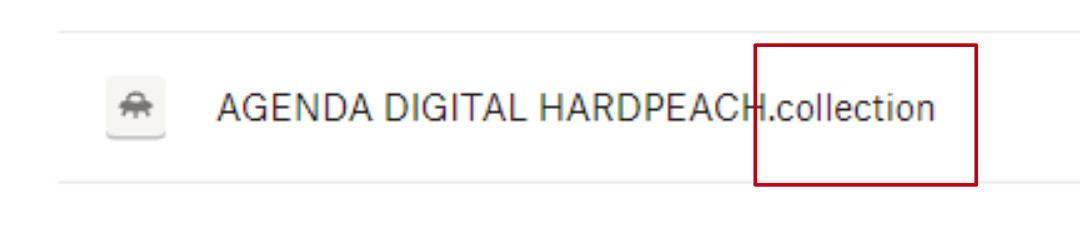
- Descarga este archivo sin abrirlo, ni descomprimirlo.
- Tal cual viene el archivo, deberás agregarlo a Goodnotes en la herramienta de Elementos o Colecciones del menú principal. Para ello, presiona en el icono de la estrella de Goodnotes, y tras esto, en el signo “+” que aparecerá dentro de la herramienta.

Si ya cuentas con muchas colecciones creadas en la App de Goodnotes, deberemos deslizarlas hacia la derecha hasta llegar al final. Aquí, en la esquina derecha encontrarás el signo «+» para añadir una nueva colección de elementos en Goodnotes directamente.
- Al presionar en el signo “+” de la herramienta de Colecciones de Goodnotes, podrás añadir esta carpeta .collections SIN DESCOMPRIMIRLA, tal cual se ha descargado.
- Al hacerlo, se añadirán todos los stickers para poder seleccionarlos libremente en todas tus anotaciones, apuntes o planificación digital en Goodnotes 5 y Goodnotes 6.
Vídeo tutorial explicativo
Si te has perdido en alguno de los pasos que te he explicado hace un segundo, no te preocupes, porque aquí tienes un vídeo paso a paso para que puedas añadir el archivo colecciones a la app de Goodnotes. ¡Sigue el tutorial! Si te surgen dudas al respecto, recuerda que puedes escribirnos cuando lo necesites.
Conclusiones y resumen
Este tutorial para agregar colecciones de stickers en Goodnotes es tanto válido para la versión de Goodnotes 5 como la versión de Goodnotes 6, por lo que, tengas la versión que tengas actualmente, podrás seguir el mismo tutorial explicativo. Espero que este tutorial te haya sido de gran ayuda para comenzar a utilizar las colecciones de stickers en la App de Goodnotes fácilmente. Recuerda que, puedes encontrar más tutoriales de Goodnotes en este mismo blog y en el canal de Youtube de HardPeach.
En ambas versiones, Goodnotes facilita la personalización de tus documentos con stickers digitales. Goodnotes 6, con su función de colecciones, ofrece una forma más avanzada y organizada de gestionar tus colecciones de stickers, lo que te permite un acceso más rápido y eficiente a ellos en cualquier momento. Por tanto, como has podido ver en este tutorial, agregar colecciones de stickers digitales en Goodnotes, tanto en la versión 5 como en la versión de Goodnotes 6, es un proceso sencillo que te permite personalizar tus documentos y notas. Puedes seguir todos nuestros tutoriales para aprender mucho más de esta app de notas.