



Cómo agregar stickers digitales en MyScript Notes
La app MyScript Notes (Antes llamada Nebo) es una de las aplicaciones populares para la toma de notas, utilizar papelería digital y realizar journaling, especialmente para aquellos que prefieren escribir a mano en dispositivos táctiles como tabletas y smartphones. MyScript Notes es conocida por su capacidad de permitir una escritura digital de manera precisa y fluida. Puedes utilizar esta app tanto en el sistema Android como en Apple y, podrás encontrar el tutorial completo para ambas versiones.
Este, es uno de nuestros tutoriales de MyScript Notes paso a paso y, en donde te explicamos cómo puedes agregar los diferentes Kits de stickers digitales de HardPeach. Si necesitas más tutoriales de MyScript Notes app, puedes revisar más información en el siguiente link recomendado.
Echa un vistazo a todos los tutoriales disponibles

Agregar stickers digitales en MyScript Notes
MyScript Notes es una de las opciones de Apps que nos permite agregar y utilizar stickers digitales. Para ello, sigue los siguientes pasos, que son válidos tanto en Android como en dispositivos Apple:
- Accede a tu descarga HardPeach, y descarga los stickers recortados de tu pedido realizado en HardPeach en tu dispositivo.
- Ahora, abre la App de MyScript Notes y, tras esto, deberás abrir una nota, agenda o cuaderno. Puede ser uno que tuvieras ya agregado en MyScript Notes o uno nuevo.
- Al abrir una nota o archivo, podremos revisar el menú de opciones. Localiza el signo «+» para abrir un menú adicional de opciones y, presiona en «imagen». Esto, es exactamente igual tanto en la versión de Android como en iOS.
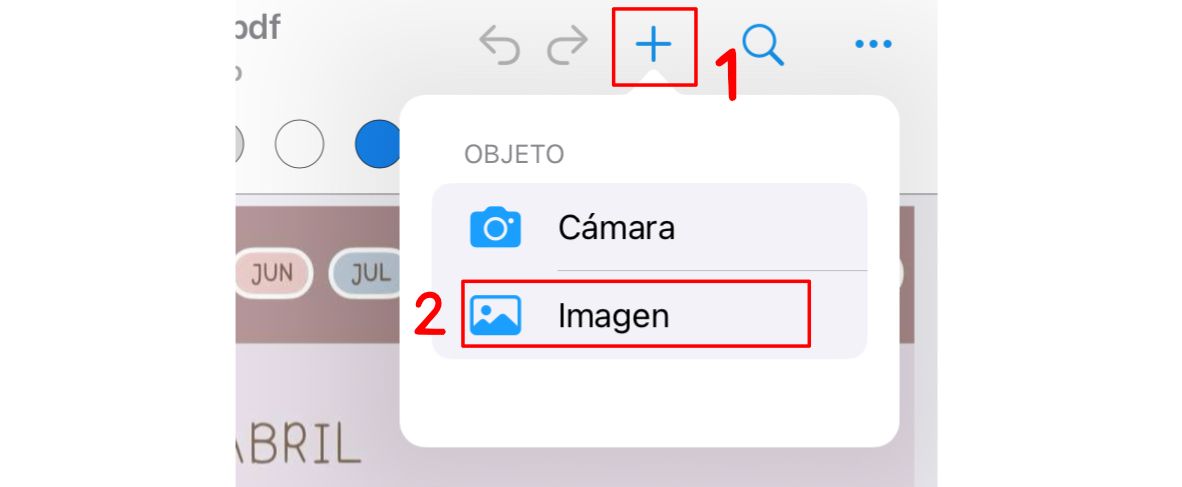
- Presiona en el stickers en concreto que desees añadir a tu nota, agenda o planificador.
- Espera unos segundos se añadirá y podrás moverlo de sitio, copiarlo, agrandarlo o achicarlo. Así, como escribir encima para personalizar tus apuntes.
Con estos sencillos pasos, podrás agregar diferentes stickers digitales en la App de MyScript Notes. Hasta aquí este tutorial en concreto, puedes encontrar más tutoriales en este mismo blog.
¿Qué te pareció el tutorial sobre cómo agregar los diferentes stickers digitales a MyScript Notes? Recuerda que ante cualquier duda o problema con la instalación o uso puedes escribirnos al chat de la tienda online.
¿Qué son los stickers digitales?
Los stickers digitales son imágenes, iconos o ilustraciones que puedes insertar en tus notas, agendas y cuadernos para:
- Resaltar ideas importantes
- Decorar páginas
- Crear secciones visualmente atractivas
- Hacer tu cuaderno digital más personal y motivador
Se pueden usar para planificación, journaling, notas de estudio o simplemente para divertirte mientras organizas tu vida. Agregar stickers digitales es una forma sencilla de hacer tu cuaderno más motivador, visual y divertido, y se complementa perfectamente con tus agendas, planificadores digitales o diarios de lectura y películas.
Con ellos, cada nota se vuelve más personal y agradable de revisar. Encuentra todas las colecciones de stickers digitales en HardPeach.
Descarga tu demo gratuita de un cuaderno digital y comienza ahora 🍑
Rellena el formulario y desbloquea tu cuaderno digital gratuito para que puedas probarlo.