



Cómo agregar más páginas en cuadernos y agendas digitales en Myscript Notes
La app Myscript notes, antes llamada Nebo, es una de las aplicaciones populares para la toma de notas, utilizar papelería digital y realizar journaling, especialmente para aquellos que prefieren escribir a mano en dispositivos táctiles como tabletas y smartphones. Myscript notes es conocida por su capacidad de permitir una escritura digital de manera precisa y fluida. Puedes utilizar esta app tanto en el sistema Android como en Apple y, podrás encontrar el tutorial completo para ambas versiones.
Este, es uno de nuestros tutoriales de Myscript notes paso a paso y, en donde te explicamos cómo duplicar y agregar más páginas en los diferentes planificadores, cuadernos y agendas digitales de HardPeach. Si necesitas más tutoriales de Myscript notes app, puedes revisar más información en el siguiente link recomendado.
Echa un vistazo a todos los tutoriales disponibles

¿Por qué duplicar páginas?
Duplicar páginas es ideal para:
- Agregar más páginas o secciones en agendas, cuadernos digitales, planificadores o bullet journals.
- Crear múltiples páginas para tu diario de lecturas o planificadores digitales sin empezar de cero.
- Hacer secciones de páginas con anotaciones importantes.
- Usar una página como base para distintas versiones: por ejemplo, tu lista de tareas semanal o notas de clase.
En pocas palabras, ganas espacio para anotar y mantiene tu cuadernos y agendas organizadas.
Agregar más páginas en cuadernos y agendas digitales en Myscript notes
Myscript notes es una de las opciones de Apps que nos permite agregar más páginas en los cuadernos y agendas digitales. La versión de Android y de dispositivos Apple es bastante similar. Para ello, sigue los siguientes pasos:
- Tras la instalación de alguna de las agendas, cuadernos o planificadores digitales podremos comenzar a agregar más páginas en función de cuantas necesitemos. Podrás realizar este proceso tantas veces necesites y en el momento que veas conveniente.
Versión en Apple
- Ahora, una vez abierto el archivo en Myscript notes , echa un vistazo al menú de herramienta de arriba. Deberemos fijarnos en la esquina izquierda en donde veremos un icono de doble ventana (1).
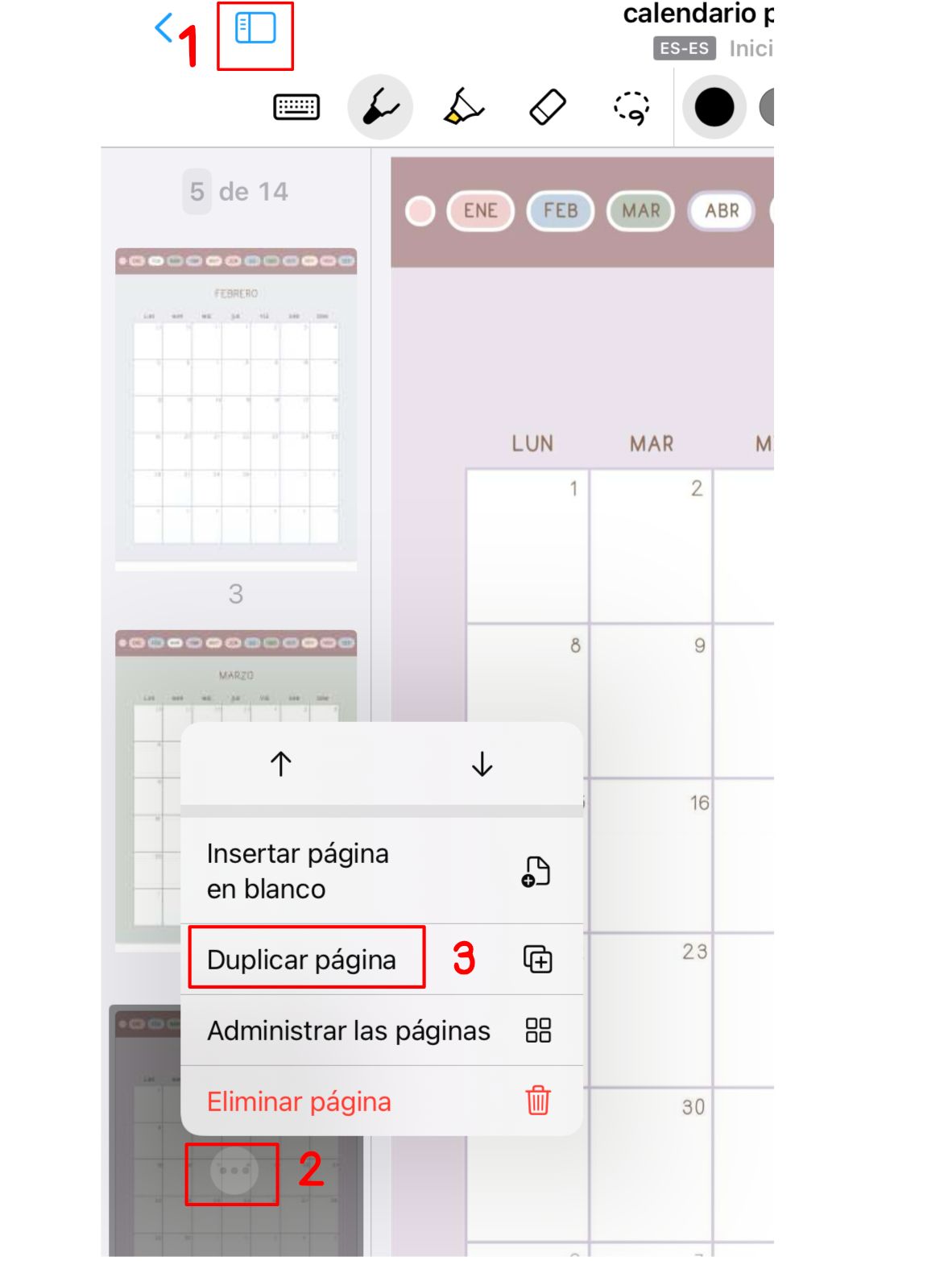
- Al presionar en este, se nos abrirá un menú con la vista previa de todo el archivo que hayas agregado. Ahora, localiza la página que quieras duplicar.
- Una vez localices la página que quieras duplicar, para agregar más páginas similares, presiona en el icono de 3 puntos que aparece justo en el centro de la página. (2)
- Tras hacerlo, se abrirá un menú con la opción de “Duplicar página”(3). Presiona esta opción.
Versión en Android
Como te comentaba, en la versión de Android es prácticamente igual, solo cambian algunos diseños de los iconos. Para ello:
- Ahora, una vez abierto el archivo en Myscript notes , echa un vistazo al menú de herramienta de arriba. Deberemos fijarnos en la esquina izquierda en donde veremos un icono de doble ventana (1).
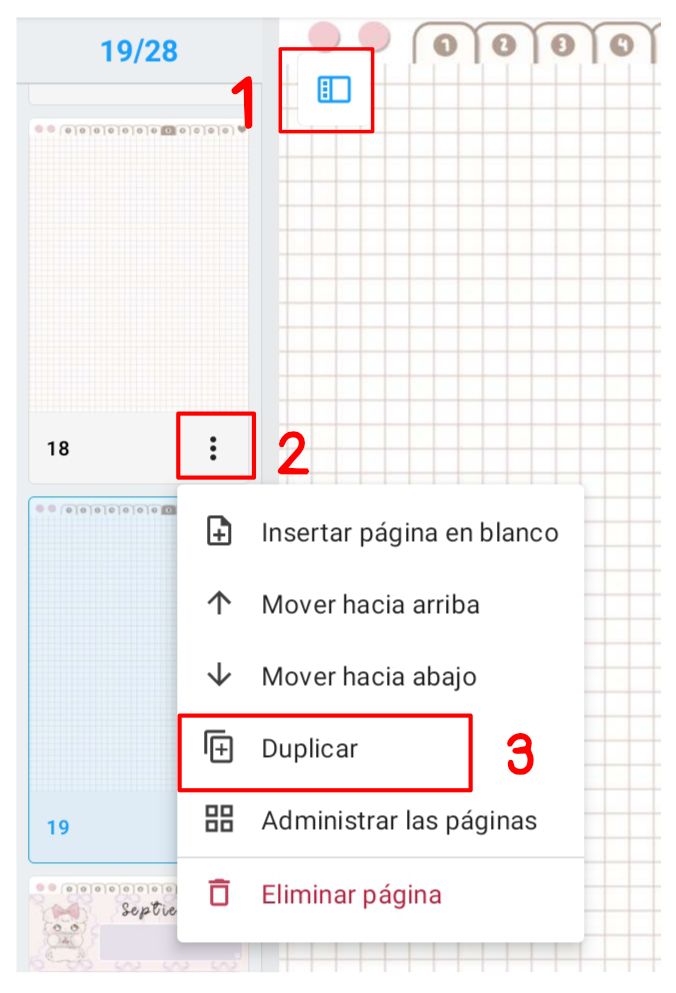
- Al presionar en este, se nos abrirá un menú con la vista previa de todo el archivo que hayas agregado. Ahora, localiza la página que quieras duplicar.
- Una vez localices la página que quieras duplicar, para agregar más páginas similares, presiona en el icono de 3 puntos que aparece justo en el lateral de abajo de la página. (2)
- Tras hacerlo, se abrirá un menú con la opción de “Duplicar”(3). Presiona esta opción.
¿Qué te pareció el tutorial sobre cómo agregar páginas en Myscript notes ? Recuerda que ante cualquier duda o problema con la instalación o uso puedes escribirnos al chat de la tienda online.
Duplicar páginas es un truco simple, para tener más espacio en tus planificadores digitales, mantener consistencia y personalizar tu papelería digital. Junto con tipografías, stickers y anotaciones, convierte tu cuaderno digital o agendas en un espacio totalmente adaptado a ti.
Descarga tu demo gratuita de un cuaderno digital y comienza ahora 🍑
Rellena el formulario y desbloquea tu cuaderno digital gratuito para que puedas probarlo.