



Cómo agregar más páginas en cuadernos y agendas digitales en Noteshelf

Noteshelf es una de las opciones de Apps de notas y apuntes que podemos utilizar junto a toda la papelería digital de HardPeach.com. Podrás agregar y utilizar todos los cuadernos y agendas digitales de HardPeach directamente en Kilonotes. Además, debes saber que esta App está disponible tanto en dispositivos Android, Apple, como en Windows.
Este, es uno de nuestros tutoriales de Noteshelf paso a paso y, en donde te explicamos cómo duplicar y agregar más páginas en los diferentes planificadores, cuadernos y agendas digitales de HardPeach. Si necesitas más tutoriales de Noteshelf, puedes revisar más información en el siguiente link recomendado.
Echa un vistazo a todos los tutoriales disponibles

Agregar más páginas en cuadernos y agendas digitales en Noteshelf Apple / Android
Noteshelf es una de las opciones de Apps que nos permite agregar más páginas en los cuadernos y agendas digitales. Para ello, sigue los siguientes pasos:
- Tras la instalación de alguna de las agendas, cuadernos o planificadores digitales podremos comenzar a agregar más páginas en función de cuantas necesitemos. Podrás realizar este proceso tantas veces necesites y en el momento que veas conveniente.
- Ahora, una vez abierto el archivo en Noteshelf, echa un vistazo al menú de herramienta de arriba. Deberemos fijarnos en la esquina izquierda en donde veremos un icono con 4 cuadraditos.
- Al presionar en este, se nos abrirá un menú con la vista previa de todo el archivo que hayas agregado. Ahora, localiza la página que quieras duplicar.
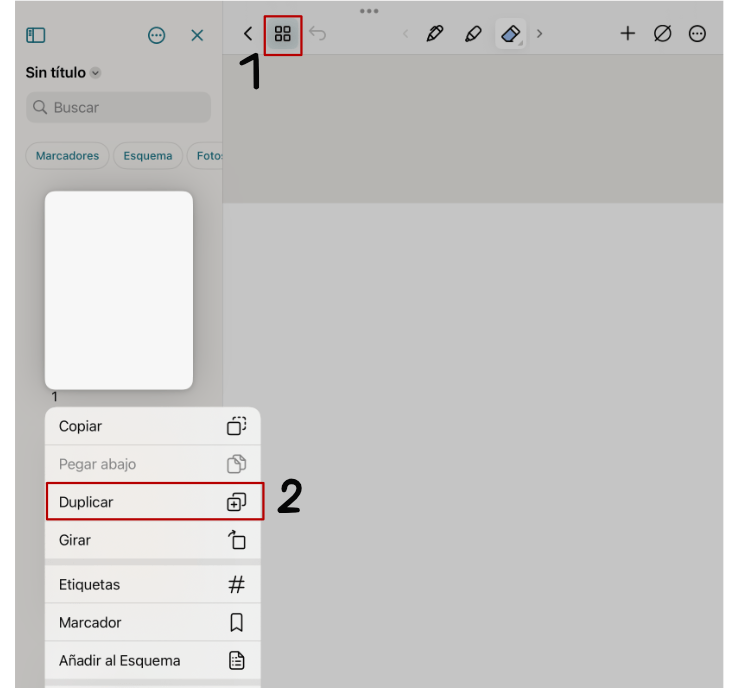
- Mantén presionado en la página y, tras esto, se desplegarán diferentes opciones. Entre ellas, la de «Duplicar»
- Tras hacerlo, aparecerá una copia de la página para que puedas seguir anotando todo lo que necesites. Podrás repetir este proceso tantas veces como necesites.
Agregar más páginas en cuadernos y agendas digitales en Noteshelf Windows
Noteshelf es una de las opciones de Apps que nos permite agregar más páginas en los cuadernos y agendas digitales. Para ello, sigue los siguientes pasos:
- Tras la instalación de alguna de las agendas, cuadernos o planificadores digitales podremos comenzar a agregar más páginas en función de cuantas necesitemos. Podrás realizar este proceso tantas veces necesites y en el momento que veas conveniente.
- Ahora, una vez abierto el archivo en Noteshelf, echa un vistazo al menú de herramienta de arriba. Deberemos fijarnos en la esquina derecha en donde veremos un icono con 4 cuadraditos.
- Al presionar en este, se nos abrirá un menú con la vista previa de todo el archivo que hayas agregado. Ahora, presiona en un icono de líneas que está justo en toda la esquina derecha.
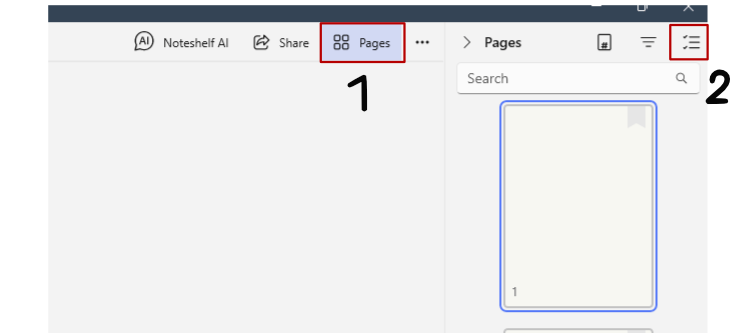
- Selecciona la página o páginas que quieras duplicar.
- Tras hacerlo, presiona en el icono de 3 puntos de la esquina.
- Tras esto, te aparecerán más opciones, entre ellas «Duplicate» Presiona en esta opción.
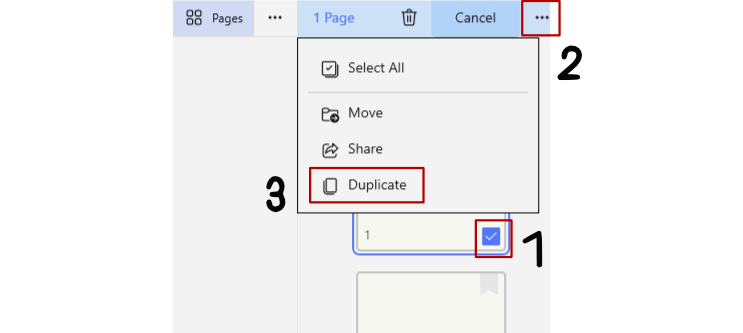
- Tras hacerlo, aparecerá una copia de la página para que puedas seguir anotando todo lo que necesites. Podrás repetir este proceso tantas veces como necesites.
Descarga tu demo gratuita de un cuaderno digital y comienza ahora 🍑
Rellena el formulario y desbloquea tu cuaderno digital gratuito para que puedas probarlo.
Conclusiones
En Noteshelf, agregar más páginas en cuadernos y agendas digitales es un proceso sencillo. Siguiendo los diferentes pasos que te comentamos en este artículo, podrás agregar fácilmente más páginas a tus cuadernos y agendas digitales en Noteshelf, adaptándolos a tus necesidades de organización y planificación.
¿Qué te pareció el tutorial sobre cómo agregar páginas en Noteshelf? Recuerda que ante cualquier duda o problema con la instalación o uso puedes escribirnos al chat de la tienda online.