



Cómo duplicar y agregar páginas en Notability

Notability es una de las aplicaciones para tomar notas más completas y populares, tanto para estudiantes como para profesionales, creativos y amantes de la papelería digital. Además, es completamente compatible con la papelería digital de HardPeach, lo que te permite usar cuadernos interactivos, agendas digitales y planners enlazados de manera sencilla y organizada.
Una de las funciones más útiles de Notability es la capacidad de duplicar y agregar páginas. Esta opción es ideal para extender tus apuntes, trabajar con más páginas en cuadernos digitales o bullet journals, o simplemente añadir espacio adicional en tus agendas HardPeach.
En este tutorial, pensado para ayudarte a comenzar con nuestra papelería digital, te explicamos cómo duplicar páginas existentes y agregar nuevas en Notability, paso a paso, para que tu experiencia de escritura y organización sea más completa.
Echa un vistazo a todos los tutoriales disponibles

Cómo añadir más páginas a tu planificador digital
Para comenzar a agregar más páginas a los diferentes cuadernos, agendas digitales o planner digitales en Notability, vamos a realizar los siguientes sencillos pasos:
- Abre la aplicación Notability.
- Abre un cuaderno digital, agenda, bullet journal de HardPeach o el archivo en el que necesites agregar más páginas, si desconoces cómo hacerlo puedes echar un vistazo a nuestro tutorial para importar un planner en Notability aquí.
- Una vez abierto, sigue estos 3 sencillos pasos:
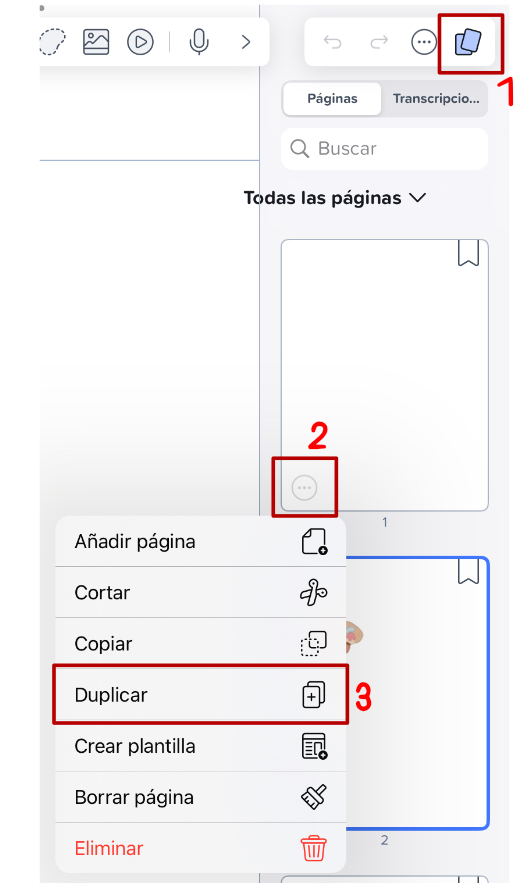
- Selecciona en el icono de 2 páginas de la esquina superior derecha.
- Selecciona el icono de un círculo con tres puntos que aparece justo abajo de la página que quieres duplicar.
- Tras hacerlo, se abrirá un nuevo menú con la opción de «Duplicar». Selecciona esta opción.
Nota: Dependiendo de la versión de Notability que estés utilizando, es posible que esta opción aparezca como «Copiar» o «Duplicar página». De igual forma, una vez seleccionada la opción de duplicar, Notability creará una copia exacta de la página seleccionada y la colocará después de la página original en la lista de páginas de la nota.
Siguiendo estos pasos, podrás duplicar páginas en Notability de manera sencilla y rápida.
Con esto tendrás una copia de la hoja que te interese en tu agenda digital o planificador digital en Notability. Como ves, es un proceso realmente sencillo y que no requiere demasiado tiempo.
¿Por qué duplicar y agregar páginas en Notability?
Duplicar o agregar páginas tiene varias ventajas clave:
- Mantener la estructura de tus cuadernos: si te gusta un estilo de página específico, puedes duplicarlo sin rehacerlo.
- Ahorrar tiempo: no necesitas crear cada página desde cero; solo duplicas y continúas escribiendo.
- Extender cuadernos, agendas y planners: perfecto para agregar semanas extra, secciones de notas o trackers de hábitos.
- Organización flexible: puedes reorganizar páginas duplicadas según tus necesidades, creando un flujo de trabajo más personalizado.
En la papelería digital HardPeach, por ejemplo, esta función permite crear secciones adicionales en tus bullet journals o planners, manteniendo el estilo y enlaces originales.
Si cuentas con alguna duda sobre esto, puedes dejárnoslos en los comentarios. Esperamos que este tutorial te haya resultado de utilidad.
Descarga tu demo gratuita de un cuaderno digital y comienza ahora 🍑
Rellena el formulario y desbloquea tu cuaderno digital gratuito para que puedas probarlo.