



Cómo cambiar la portada de tu cuaderno o agenda digital en Notability

Notability es una de las aplicaciones para tomar notas más populares para iPad y una de las favoritas para quienes utilizan papelería digital, como cuadernos, agendas y planners interactivos. Su facilidad de uso, junto con funciones como escritura a mano, anotación, grabación de audio y organización por carpetas, la convierten en una herramienta ideal tanto para estudio como para planificación personal y profesional.
Además, Notability es totalmente compatible con la papelería digital de HardPeach, lo que te permite personalizar al máximo tus cuadernos y agendas digitales. Una de las personalizaciones más sencillas —y también más satisfactorias— es cambiar la portada de tu cuaderno o agenda digital.
En este tutorial de Notability te explicamos, paso a paso, cómo cambiar la portada de tu cuaderno o agenda digital, ya sea para adaptarla a una nueva etapa, diferenciar tus proyectos o simplemente darle un toque más personal y estético a tu papelería digital.
Echa un vistazo a todos los tutoriales disponibles
Qué necesitas para cambiar la portada en Notability
Antes de empezar, asegúrate de tener:
- Un cuaderno o agenda digital de HardPeach abierto en Notability
- El archivo de la portada que quieras usar (puede ser una portada de HardPeach)
- Notability actualizado a una versión reciente
Cómo añadir y cambiar una portada en Notability
Notability es una de las opciones de Apps que cuenta con muchas herramientas muy prácticas en dispositivos Apple y que podrás aprovechar junto a la papelería digital de HardPeach.
Ahora, vamos a ver cómo podemos cambiar la portada a alguno de nuestros cuadernos o agendas. Para ello, sigue los siguientes pasos:
1. Abre tu cuaderno, agenda digital o nota
En tu iPad, abre Notability y selecciona el cuaderno o agenda digital al que quieras añadirle la nueva portada.
2. Presiona el icono de los tres puntos
En la parte superior derecha encontrarás un círculo con tres puntos.
Tócalo para abrir el menú de opciones del documento.
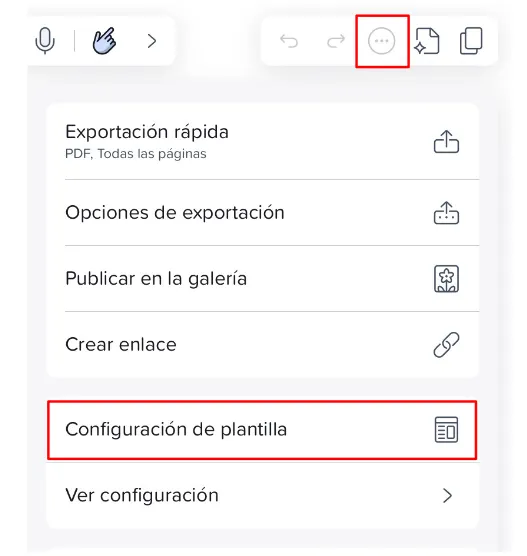
3. Entra en “Configuración de plantilla”
Entre las opciones que aparecen, selecciona “Configuración de plantilla”.
Aquí es donde podrás gestionar tus plantillas personalizadas.
4. Ve a “Tus plantillas”
Dentro del menú, toca la sección “Mis plantillas”.
Es el lugar donde podrás añadir las portadas o páginas en PDF que tengas guardadas.
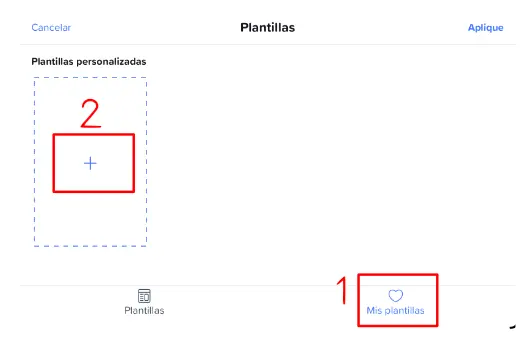
5. Añade tu portada descargada
Pulsa en la opción para agregar una nueva plantilla y selecciona la portada digital HardPeach que tengas guardada en tu dispositivo.
Se añadirá automáticamente a tu lista de plantillas personalizadas.
6. Coloca la portada como primera página del documento
Una vez añadida, vuelve al documento:
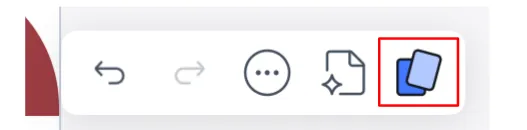
- Abre el menú superior otra vez.
- Entra en “el icono de vista previa”.
- Busca la portada y desliza con el dedo para moverla.
- Lleva la portada que acabas de añadir hasta la primera posición del cuaderno.
¡Y listo! Ya tienes tu agenda o cuaderno digital en Notability con su portada personalizada en la primera página, totalmente integrada y visible desde el inicio.
Tras finalizar con el cambio de portada digital, podrás moverla de sitio al principio si no se ha colocado correctamente, además, podrás agregar más portadas en Notability si lo necesitas ¡Esto es infinito! Hasta aquí este tutorial en concreto, puedes encontrar más tutoriales de Notability en este mismo blog. ¿Qué te ha parecido este tutorial?
Consejos para portadas en agendas digitales con enlaces
Si tu agenda digital HardPeach tiene enlaces interactivos, ten en cuenta lo siguiente:
- La portada no suele llevar enlaces, así que cambiarla no afecta a la navegación
- No elimines páginas internas con enlaces (índices, pestañas, calendarios)
- Asegúrate de que la nueva portada tenga el mismo tamaño de página que el resto del documento, para que no se vea raro.
- Usa siempre el modo lectura (herramienta Mano) para comprobar que todo funciona correctamente
Este tutorial te será de gran utilidad en tus pasos con la App de Notability ¡Una app estupenda para dispositivos Apple!
Descarga tu demo gratuita de un cuaderno digital y comienza ahora 🍑
Rellena el formulario y desbloquea tu cuaderno digital gratuito para que puedas probarlo.