



Cómo añadir agendas, bullet journal y cuadernos digitales en Samsung Notes

Samsung Notes es la app de notas oficial de Samsung y con la que podremos utilizar la papelería digital de HardPeach, especialmente optimizada para tablets Galaxy y el S Pen. Concretamente, este, es uno de nuestros tutoriales de Samsung Notes paso a paso en donde, te explicamos cómo puedes agregar los diferentes cuadernos, agendas, bullet journal, y en general, los diferentes planners y agendas digitales de HardPeach en Samsung Notes.
Al agregar los diferentes cuadernos y agendas digitales en Samsung Notes, podrás comenzar a utilizar los diferentes modelos, tanto para tomar todos tus apuntes en Samsung Notes de manera más sencilla, como para planificar tus semanas directamente desde tu tablet. Sin alargarnos más, te explicamos paso a paso como puedes añadir los diferentes cuadernos, agendas y Bullet Journal digitales a Samsung Notes.
Echa un vistazo a todos los tutoriales disponibles
Y… si aún no tienes tu agenda digital HardPeach ¡Elige la tuya antes de continuar con este tutorial de Samsung Notes!

Añadir cuadernos digitales y agendas en Samsung Notes
Comenzar a instalar una agenda digital, cuaderno digital o planificador es realmente sencillo en la App de Samsung Notes. Para ello, vamos a explicarte todo esto paso a paso:
En primer lugar, deberemos acceder al cuaderno o agenda en sí desde el enlace de descarga de HardPeach y descargar el archivo en nuestra Tablet Samsung. Este, se almacenará en descargas de forma predeterminada. Aunque también, tendríamos opción de enviar el archivo directamente a Samsung Notes y saltarnos todo el tutorial que vamos a explicar ahora.
- Abre la App de Samsung Notes.
- Selecciona el signo que aparece en la siguiente imagen, lo tendrás en la esquina superior derecha al entrar en Samsung notes.
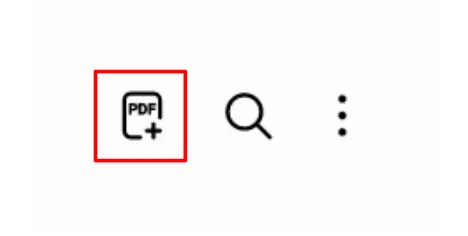
- Tras esto, selecciona tu carpera de “Download”, aquí, deberás encontrar los diferentes cuadernos o agendas que acabas de descargar, y selecciona el que quieras añadir en este momento.
- Una vez selecciones el archivo concreto, comenzará la instalación del mismo en Samsung Notes.

Samsung Notes es una app perfecta para usar agendas digitales, bullet journal y cuadernos de HardPeach, especialmente si usas S Pen.
Descarga tu demo gratuita de un cuaderno digital y comienza ahora 🍑
Rellena el formulario y desbloquea tu cuaderno digital gratuito para que puedas probarlo.
Tras esto, se abrirá directamente en Samsung Notes y podrás comenzar a utilizar directamente. También, puedes echar un vistazo al siguiente vídeo explicativo para agregar los diferentes modelos de cuadernos digitales en Samsung Notes.
¿Qué te pareció el tutorial sobre cómo agregar los diferentes cuadernos digitales y agendas a Samsung Notes?
Puedes encontrar más tutoriales para Samsung Notes aquí

Más detalles
Para este tutorial hemos utilizado la Samsung Tab S6 Lite y la app compatible con papelería digital Samsung Notes. Puede encontrar más tutoriales de papelería digital y otras apps compatibles en este mismo blog.