



Cómo utilizar stickers digitales en Samsung Notes

Samsung Notes es la app de notas que se encuentra instalada en los diferentes modelos de tablets Samsung y con la que podrás realizar todos tus apuntes digitales. Además, es una opción compatible con toda la papelería digital HardPeach. En este artículo, te explicamos paso a paso como puedes añadir los diferentes stickerts digitales e imágenes a Samsung Notes.
Los stickers digitales son una de las formas más sencillas y divertidas de personalizar tus apuntes, agendas y cuadernos en Samsung Notes. Puedes usarlos para decorar, organizar información, destacar tareas importantes o simplemente darle un estilo más visual y creativo a tus notas digitales.
Este, es uno de nuestros tutoriales paso a paso de Samsung Notes, en concreto, te explicamos como puedes agregar y utilizar stickers digitales en Samsung Notes. Recuerda que, puedes encontrar más tutoriales de Samsung Notes en nuestro blog.
Echa un vistazo a todos los tutoriales disponibles

Añadir y utilizar stickers digitales en Samsung Notes
Samsung Notes es una de las opciones de Apps que nos permite agregar y utilizar stickers digitales HardPeach. Para ello, sigue los siguientes pasos:
- Descarga los stickers recortados de tu pedido realizado en HardPeach en tu dispositivo.
- Al acceder, encontrarás el formato que deberás almacenar en tu galería de imágenes.
- Tras la descarga, regresa a Samsung Notes
- Selecciona alguna nota, cuaderno o agenda digital.
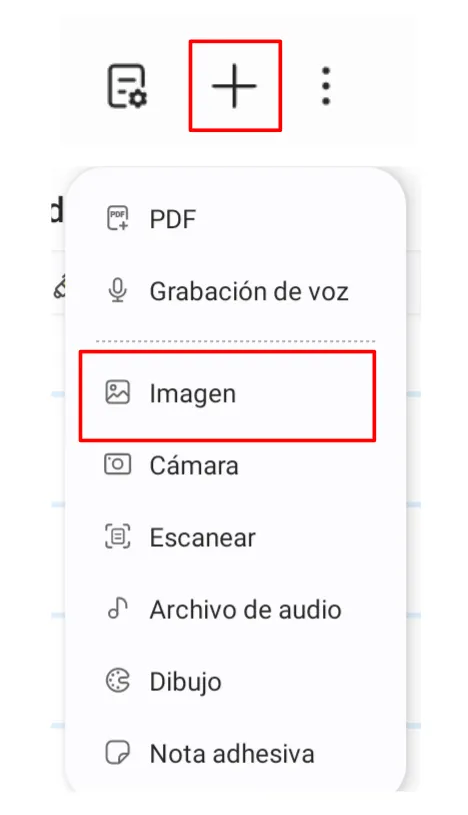
- En la parte superior derecha, podemos observar un icono con un signo +. Selecciónalo.
- Entre las opciones disponibles, tendremos que marcar “Imagen” en este caso, y seleccionar “Galería”
- Marca la carpeta en la que se encuentra la página de pegatinas y selecciona la página que te interese y pulsa “Hecho” para abrirla en Samsung Notes.
Con estos pasos, tendrás agregado el stickers directamente. Podrás moverlo, copiarlo, agrandarlo o achicarlos. ¡Como necesites!
Los stickers digitales son una gran ayuda para mejorar y estructurar tus apuntes digitales en Samsung Notes de manera más rápida. Una vez que hayas insertado el sticker en tu nota, podrás ajustar su tamaño y posición según tus preferencias. También puedes agregar texto, dibujos u otros elementos a tu nota si lo deseas.
Descarga tu demo gratuita de un cuaderno digital y comienza ahora 🍑
Rellena el formulario y desbloquea tu cuaderno digital gratuito para que puedas probarlo.
Conclusión
Utilizar stickers digitales en Samsung Notes es una forma sencilla y potente de mejorar tus apuntes, organizarte mejor y disfrutar más del estudio o la planificación diaria. Con unos pocos pasos puedes transformar notas simples en mucho más claras y totalmente útiles.
Si usas agendas, bullet journals o cuadernos digitales, los stickers se convertirán en una de tus herramientas favoritas.
Vídeos explicativos
Si prefiere el contenido en vídeo, te hemos preparado estos vídeo tutoriales sobre cómo puedes agregar stickers digitales a Samsung Notes y la diferentes opciones con las que cuentas para realizar esta acción.
Con ayuda de estos tutoriales paso a paso de Samsung Notes, podremos agregar los diferentes stickers digitales e imágenes que necesitemos para todas nuestras anotaciones y apuntes realizados en la app de Samsung Notes.
Más detalles
De manera resumida, simplemente, deberemos abrir Samsung Notes y crea una nueva nota o abrir una existente. Luego, busca la opción para insertar imágenes. Dependiendo de tu dispositivo y la versión de Samsung Notes, esta opción puede estar representada por un icono de «imagen».
Selecciona la imagen del sticker que deseas agregar desde la galería de tu dispositivo. Para este tutorial hemos utilizado la Samsung Tab S6 Lite y la app compatible con papelería digital Samsung Notes. Puede encontrar más tutoriales de papelería digital y otras apps compatibles en este mismo blog.