



Cómo crear atajos en iPhone y iPad paso a paso (Guía completa para principiantes)

La App de atajos, es esa app que aunque todos la hemos visto alguna vez en nuestro dispositivo, pocos nos hemos animado a utilizarla porque parece complicada. Sin embargo, una vez entiendes cómo funciona, descubres que puede convertirse en una de las funciones más útiles para ahorrar tiempo y personalizar todo.
Nos permite crear accesos rápidos a funciones concretas para ahorrar tiempo, y, también podemos utilizar la app de atajos de iPhone y iPad para personalizar nuestro dispositivo por completo cambiar los iconos de las apps o agregando con un icono un acceso directo a una página web o configurar un recordatorio directamente.
Por tanto, con ayuda de la la app de atajos podemos crear diferentes funciones de manera sencilla para realizar acciones de manera automática o acortar el proceso de alguna app, por ejemplo, abrir un archivo concreto o crear un acceso directo a la agenda digital o a todos nuestros apuntes. En este post te explicamos cómo crear atajos personalizados en iPhone y iPad de manera sencilla, ten en cuenta que, el proceso es el mismo en ambos dispositivos, es decir, la explicación de cómo crear atajos en iPhone te servirá para realizarlos en iPad de igual forma.
Recomendado | Tutoriales de iPhone
Recomendado | Tutoriales de iPad
Cómo crear tu primer atajo paso a paso
La mejor forma de aprender es crear un ejemplo sencillo. Abre la aplicación Atajos y pulsa el símbolo «+» situado en la esquina superior derecha.
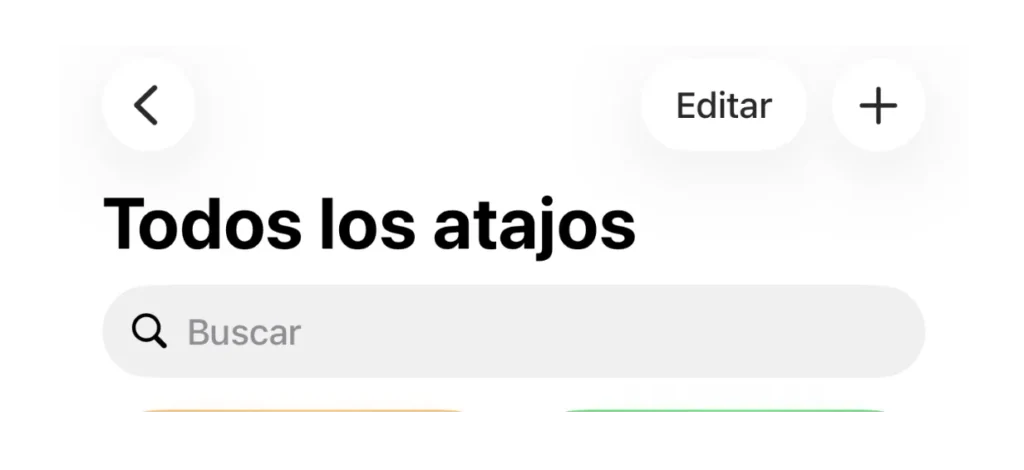
A continuación aparecerá una pantalla nueva donde podrás empezar a construir tu automatización.
- Puedes presionar directamente en alguna de las acciones recomendas o buscar más acciones en el buscador.
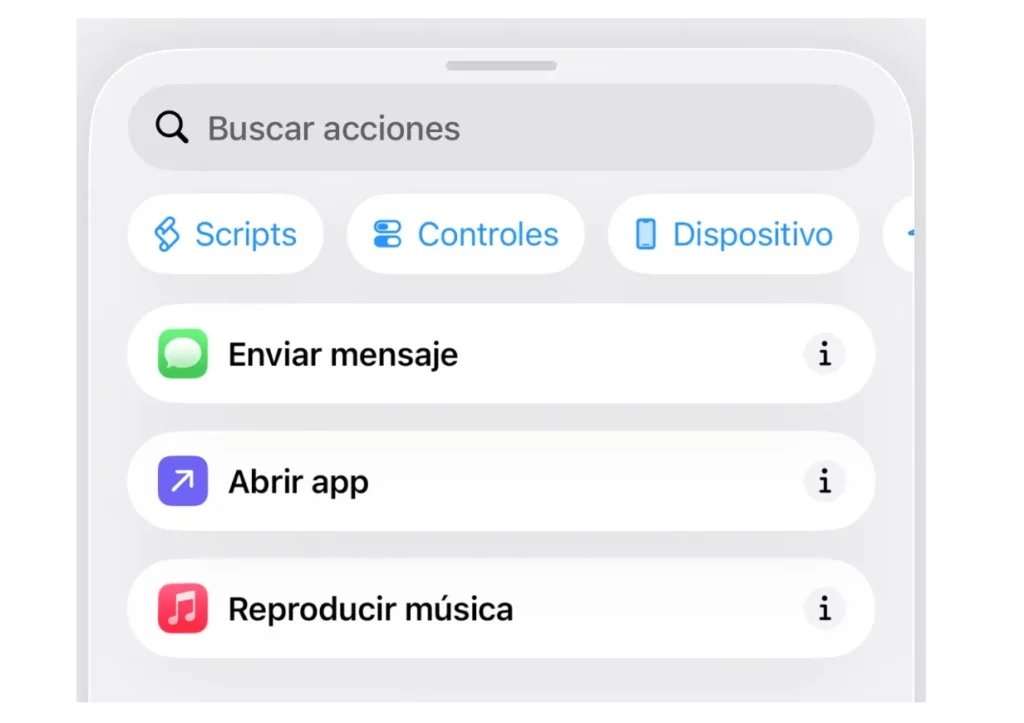
Aquí encontrarás cientos de acciones disponibles. No te preocupes, no es necesario conocerlas todas.
Para este ejemplo vamos a crear un atajo que abra la agenda digital instalada en Goodnotes.
2. Utiliza el buscador y escribe «Goodnotes»y localiza la sugerencia de «Abrir documento»
3. Después pulsa sobre la palabra en tono azul «Documento» y elige el nombre del archivo que abriría la agenda digital en Goodnotes.
4. Una vez hecho esto, pulsa en el icono de «i» de la esquina y, tras esto en «Añadir a pantalla de inicio»
5. Al presionar en Añadir a pantalla de inicio, podrás personalizar el icono del atajo y el nombre que quieres que aparezca en tu pantalla.
6. Una vez lo tengas todo listo, presiona en «Añadir» y lo tendrías preparado para utilizar.
Ya has creado tu primer atajo.
Ahora, cada vez intentes abrirlo como si fuera otra app, abrirá automáticamente tu agenda digital en Goodnotes. Puedes probar a crear más atajos diferentes de la misma forma con diferentes posibilidades.
Puede parecer algo sencillo, pero este es exactamente el mismo sistema que utilizan los atajos más avanzados.
¿Qué es la aplicación Atajos?
La aplicación Atajos está incluida en iPhone y iPad que permite automatizar acciones. Dicho de forma sencilla, un atajo es una secuencia de tareas que puedes ejecutar pulsando un único botón.
En lugar de realizar varios pasos manualmente, el dispositivo los realiza por ti.
Por ejemplo, imagina que cada mañana haces lo siguiente:
- Activas el modo concentración.
- Abres tu aplicación de notas.
- Pones música para trabajar.
- Abres tu agenda digital.
Con un atajo puedes hacer que todas estas acciones se ejecuten automáticamente con una sola pulsación. La aplicación está diseñada para simplificar tareas repetitivas y ayudarte a adaptar el dispositivo a tu forma de trabajar.
¿Dónde encontrar la aplicación Atajos?
La mayoría de dispositivos Apple ya incluyen esta aplicación instalada de serie.
Para comprobarlo, simplemente desliza hacia abajo en la pantalla de inicio y escribe «Atajos» en el buscador. Si aparece la aplicación, ya puedes comenzar a utilizarla.
Al abrirla por primera vez encontrarás una interfaz que puede parecer algo vacía o incluso intimidante, pero en realidad está diseñada para que cualquier usuario pueda empezar sin conocimientos técnicos.
Resumen de los pasos a seguir para crear atajos en iPhone / iPad
Puedes crear atajos fácilmente en un iPhone utilizando la aplicación «Atajos» que viene preinstalada en iOS. Aquí tienes una guía paso a paso de manera resumida para ayudarte en el proceso sobre cómo crear atajos en tu iPhone:
- Abre la aplicación «Atajos».
Para abrir la app de Atajos, simplemente, busca el icono de Atajos en tu pantalla de inicio (es un icono naranja con una flecha blanca dentro) y tócalo para abrir la aplicación. Si no consigues localizarlo, utiliza el buscador de Apps, y si no aparece es porque lo habrás eliminado en algún momento.
Puedes volver a instalarla en la App Store, buscando la App de Atajos.
2. Crea un nuevo atajo.
Entra en la App de Atajos y toca el botón «+» en la esquina superior derecha de la pantalla para crear un nuevo atajo.
3. Agrega acciones al atajo.
Las opciones disponibles para la acción del atajo son muy variadas, desde agregar una acción a abrir una App, o realizar una tarea. Experimenta y crea atajos únicos.
- Para un ejemplo, puedes tocar el botón de «Agregar acción» (el ícono con el signo más) para comenzar a agregar acciones al atajo.
- Tras esto, prueba a utilizar la barra de búsqueda en la parte superior para buscar las acciones que deseas agregar. Lo interesante de esto es que puedes buscar acciones por nombre o por categoría.
- Cuando encuentres una acción que quieras agregar para experimentar con ella, tócala para agregarla al atajo.
- Además, puedes agregar múltiples acciones para crear un flujo de trabajo complejo. Toque el botón de «Agregar acción» nuevamente para agregar más acciones al atajo.
Recomendado | Cómo configurar los atajos para cambiar los iconos de las Apps
4. Configura las acciones.
Algunas acciones requerirán configuración. Toca cada acción en el atajo para ajustar sus configuraciones según tus necesidades.
5. Personaliza el nombre y el icono del atajo.
Al seleccionar en el icono «i» podrás personalizar el icono del atajo, y, al seleccionar «Agregar a la pantalla de inicio» podremos cambiar el nombre y la imagen.
6. Guarda el atajo.
Cuando hayas terminado de configurar las acciones y personalizar el atajo, toca «Listo» en la esquina superior derecha de la pantalla para guardar el atajo.
7. Prueba el atajo.
Puedes ejecutar el atajo en la aplicación Atajos tocándolo en la pantalla de inicio.
Eso es básicamente cómo puedes crear atajos en tu iPhone. Si estás buscando personalizar las Apps de tu pantalla, puedes revisar el siguiente tutorial.
Recomendado | Cómo configurar los atajos para cambiar los iconos de las Apps
Para que puedas conocer un poco más sobre este tema, en el siguiente vídeo te damos algunos consejos de atajos en iPad y iPhone para tus primeros pasos con esta app.
Cuando hayas terminado de crear el atajo de iPhone o iPad, deberás seleccionar “Siguiente” y establecer un nombre e icono al atajo creado.
Recomendado | Cómo cambiar los iconos de Apps en iPhone
Recomendado | Cómo cambiar los iconos de Apps en iPad
Cómo eliminar un atajo en iPhone y iPad
En el caso de que hayas creado un atajo erróneo o ya no vayas a utilizarlo, puede eliminar un atajo creado previamente. Para realizar esto, deberemos seguir los siguientes pasos:
- Deberás acceder a la App de Atajos
- En la pantalla principal, donde podremos ver todos nuestros atajos creados, si nos fijamos en la parte superior de la pantalla aparece la opción de «Seleccionar». Pulsa en esta opción.
- Al pulsar en «Seleccionar» los atajos de nuestra pantalla comenzarán a vibrar, marca el atajo o atajos que desees eliminar.
- Una vez marcados los atajos que vas a eliminar, presiona en la opción «eliminar».
Esta opción, aparecerá en la esquina inferior derecha.
Ejecutar un atajo en iPhone y iPad
En el caso de que hayas creado un nuevo atajo en iPhone o iPad, pero no hayas incluido este en la pantalla de inicio debes saber que, todos los atajos creados se almacenan en la propia app de Atajos de iPhone o iPad. Por ello, podrás ejecutar los atajos directamente en la app de atajos o pedirle a Siri que los active.
Los pasos a seguir para ello serían los siguientes:
Abrimos la app Atajos.
Entramos en la pestaña Mis atajos.
Pulsamos sobre nuestro atajo.
También puedes solicitar a Siri que lo active de la siguiente forma «Oye Siri, (Aquí comenta el nombre del atajo)». Sin tener que realizar nada más, debería ejecutarle el atajo en cuestión.
Más detalles
Para comprobar si el nuevo atajo creado funciona correctamente podrás pulsar en el icono de 3 puntos para abrirlo en el editor de atajo y seleccionar el icono de “Play”
Para terminar y guardarlo pulsa en Ok, y tendrás listo el atajo para utilizarse siempre que lo necesites.
Recomendado | Tutoriales de iPhone
Recomendado | Tutoriales de iPad