



Cómo personalizar tu iPad con iPadOS 17

¡Es el momento de personalizar tu iPad!
Con la llegada de la nueva actualización iPadOS 17 podremos cambiar por completo el estilo de nuestro iPad, ya que podremos cambiar el nombre de nuestras apps favoritas, cambiar los fondos de la pantalla de bloqueo y añadir widgets, crear nuestros propios fondos de pantalla, añadir modos de concentración personalizados o incluso el icono de miniatura con el que cuentan para que todos sigan un mismo estilo.
En este artículo, te hemos preparado un tutorial paso a paso para que puedas comenzar a personalizar el iPad con iPadOS 17. De esta forma, podremos cambiar los iconos de las diferentes apps de nuestro iPad, personalizar la pantalla de bloqueo de iPad, añadir widgets y mucho más para personalizarlo al completo.
Además, podemos darle un toque más único con los diferentes Kit de personalización de HardPeach. ¡Comienza a cambiarlo todo a tu estilo!
¡NUEVO! | Personaliza tu iPad con iPadOS 18

Personaliza tu iPad con iPadOS 17 paso a paso
Para personalizar tu iPad al completo, vamos a ver varios pasos que iremos realizando. Por tanto, vamos a seguir esta explicación:
- Personalizar la pantalla de bloqueo.
- Añadir Widgets en la pantalla.
- Puedes ver más novedades de iPad en el mismo vídeo.
- Personalizar iconos de Apps con iPadOS 17.
Personalizar la pantalla de bloqueo y añadir Widgets + Novedades de iPadOS 17
Te hemos preparado un vídeo completo sobre iPadOS 17 y cómo empezar a personalizarlo. Puedes revisar cómo cambiar los iconos de las Apps en iPadOS 17 más abajo.
Cómo cambiar los iconos en iPad con iPadOS 17
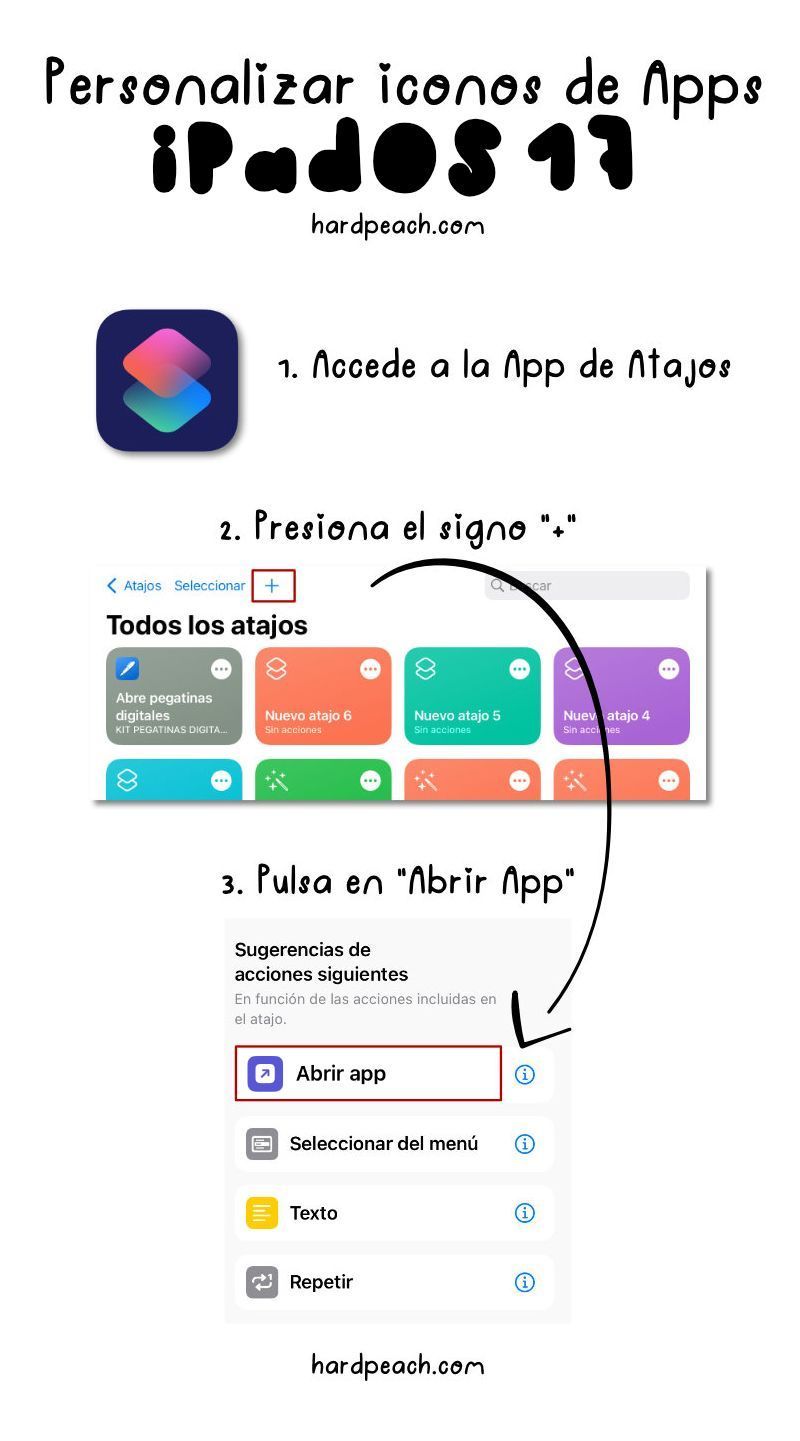
Para cambiar los iconos de las apps de tu iPad con iPadOS 17 deberás seguir los siguientes sencillos pasos:
- En primer lugar, deberemos abrir la App de “Atajos”
- Selecciona el símbolo «+» con el que crearemos un nuevo atajo.
- Tras esto, desplázate hasta «sugerencias de acciones siguientes» y presiona la opción de «Abrir App»
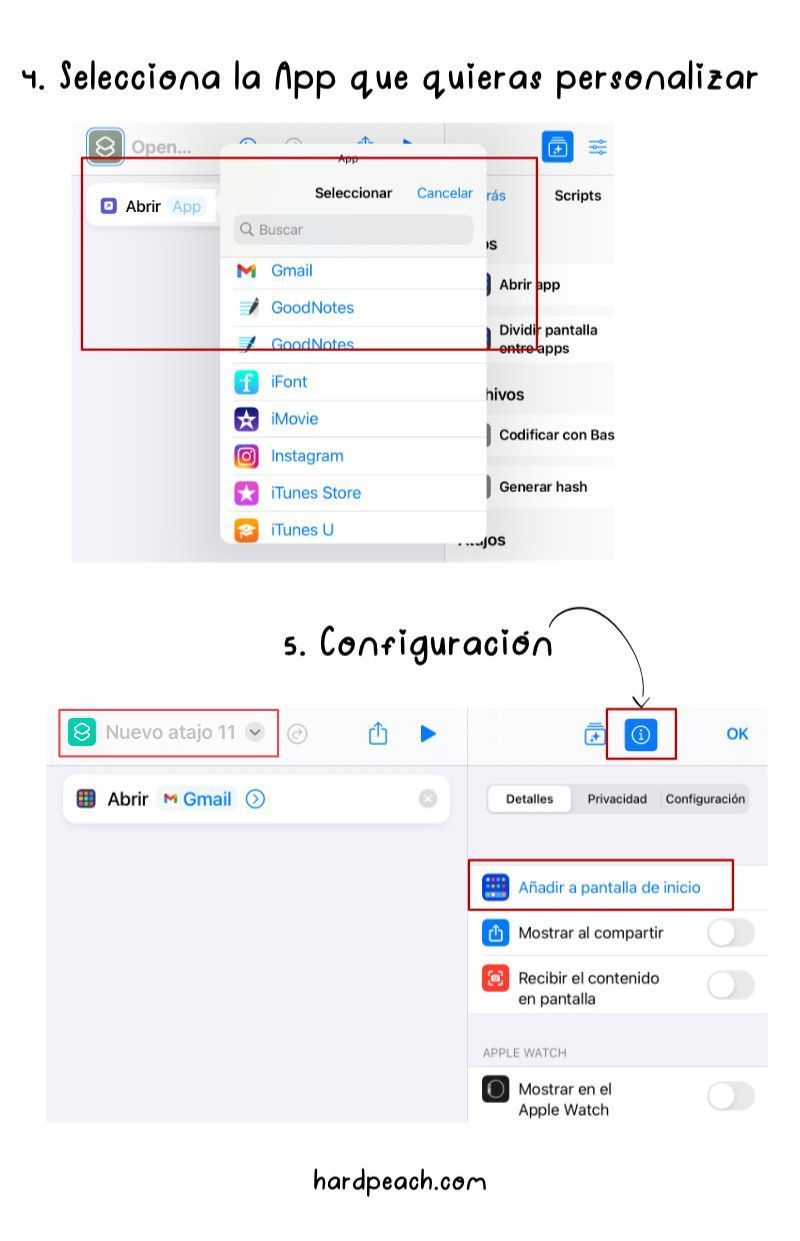
- Se te creará una nueva columna en acciones con este atajo creado.
- Presiona en la opción de «App» y selecciona la app que quieras cambiarle el icono predeterminado.
- Una vez hecho esto, presiona arriba en el icono de Atajos para personalizar la vista previa.
- Presiona en el icono de “i” en un círculo. Está situado en la esquina superior derecha.
- Selecciona la opción de «Añadir a pantalla de inicio»
- Presiona en el icono de atajo predeterminado, y haz clic en «Seleccionar foto».
- Tras esto, podrás elegir el nuevo icono de la app y editar el nombre que quieras que se muestre.
- Guarda tus cambios en «Añadir».
También, podrás añadir el atajo en Apple Watch seleccionando la pestaña. Te añadimos una infografía explicativa de todos estos pasos para cambiar los iconos de las apps en iPadOS 17:

Más detalles
Con las nuevas funciones de personalización para nuestro iPad, que nos proporciona iPadOS 17, podemos cambiar los iconos de nuestro iPad para cambiar por completo el estilo, personalización de la pantalla de bloqueo y agregar nuevos Widgets.
Además, esta nueva actualización para iPad nos permite añadir diferentes estilos de Widgets y atajos como el que te hemos mostrado en este artículo para poder renovar por completo el estilo propio de nuestro iPad. En el caso de que quieras cambiar un poco los diferentes fondos de pantalla puedes utilizar apps como PicsArt, o por otro lado, si quieres comenzar a crear tus propios widgets podremos utilizar la App de Color Widget, aunque todo esto, lo veremos paso a paso en los vídeos que te hemos agregado anteriormente y en otros artículos de este mismo blog.
Tras conocer todos estos detalles, podrás comenzar a personalizar tu iPad al completo para que se adapte a tu estilo. Agrega iconos de apps, crea tus fondos de pantalla con iPadOS 17, personalizar la pantalla de bloqueo y todos los modelos de concentración que necesites en tu día a día.