



Cómo agregar stickers digitales en Starnote

Si ya has comenzado con la papelería digital HardPeach, es momento de seguir avanzando y personalizando todo aún más. Aquí entra en juego la magia de los stickers digitales. Con ellos, puedes decorar tus páginas, resaltar tus tareas, marcar eventos importantes y, en general, hacer que tu agenda mucho más completa.
En este tutorial, te explico paso a paso cómo agregar tus stickers digitales HardPeach a Starnote, cómo organizarlos y usarlos de manera creativa. Todo de forma sencilla, clara y con consejos prácticos que harán que tu agenda digital o apuntes digitales sea no solo funcional, sino también súper prácticos.
Echa un vistazo a todos los tutoriales disponibles

Cómo añadir las pegatinas / stickers digitales en Starnote
- Antes de empezar, asegúrate de tener todos los stickers recortados de HardPeach descargados. Si aún no los tienes, entra a tu pedido en la tienda de HardPeach y descarga todos los stickers disponibles en tu paquete. Generalmente vienen en formato PNG, listos para importar y usar en Starnote.
2. Una vez cuentes ya con los stickers descargados en tu dispositivo, abre la app en tu iPad, iPhone o tablet Android y selecciona u archivo cuaderno o planificador para que aparezca la barra de herramientas.
3. En la interfaz de Starnote, en la parte superior, quizás tengas que deslizar el menú con el dedo para ver más herramientas, verás un icono con forma de sticker y una carita feliz.
Este icono es tu acceso a toda la colección de stickers dentro de la app. Para abrir la ventana completa de stickers, debes presionar el icono dos veces. Al hacerlo, se abrirá un panel donde podrás ver tus stickers existentes y acceder a las opciones de personalización e importación.
💡 Tip: Este doble toque es fácil de olvidar, así que recuerda que una sola pulsación no abrirá todo el panel de stickers.
4. Una de las funciones más útiles de Starnote es que te permite organizar tus stickers en categorías personalizadas, lo que hace mucho más fácil encontrarlos cuando los necesites.
Dentro de la ventana de stickers, busca el botón “Customize” dentro del signo +.
Te resumo de nuevo con esta imagen explicativa:
- Herramienta de stickers, presiona 2 veces para abrirla
- Crea una nueva categoría en «Customize»
- Agrega los stickers digitales previamente descargados
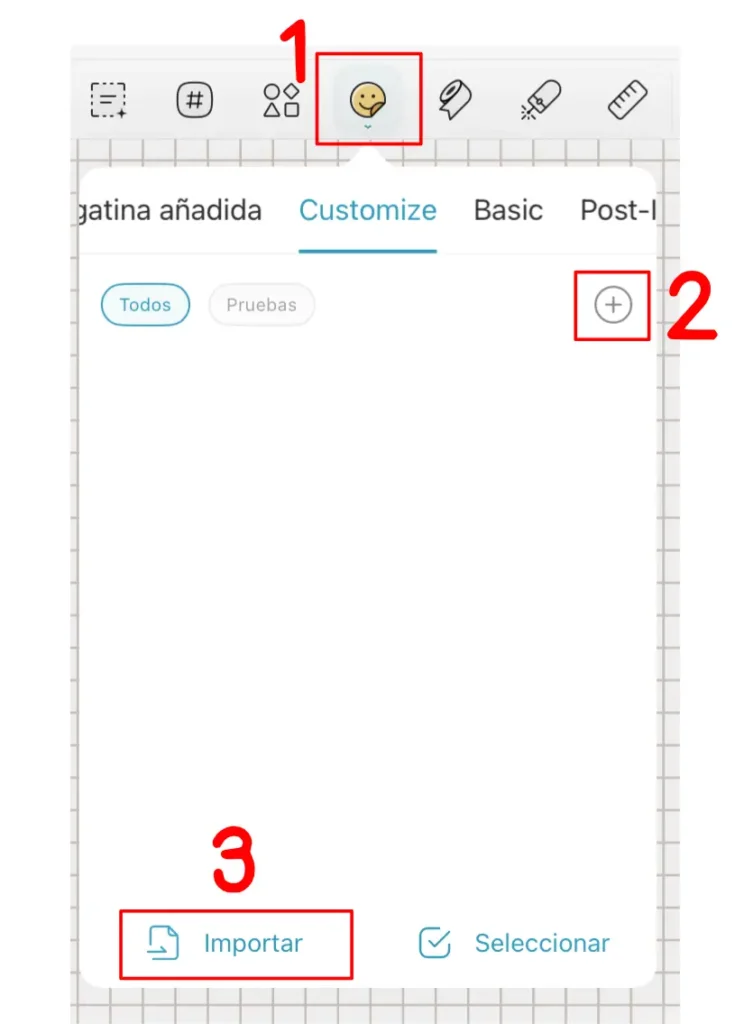
Por ejemplo, puedes organizar tus stickers en categorías como:
- Stickers agenda
- Recordatorios
- Stickers del club
Esto te permite tener un acceso rápido a los stickers que más usas y mantener tu flujo de trabajo más organizado. También es ideal si tienes muchos stickers de HardPeach, porque podrás separarlos por colección, color o temática.
Importa tus stickers HardPeach
Ahora llega la parte divertida: importar los stickers recortados de HardPeach.
- En la parte inferior de la ventana de stickers verás la opción “Import”.
- Pulsa Import y se abrirá la app de imágenes y fotos de tu dispositivo.
- Navega hasta encontrar los stickers que descargaste de HardPeach.
- Selecciona los archivos PNG que quieras agregar.
💡 Tip: Puedes importar todos los stickers que tengas disponibles. Starnote soporta múltiples archivos al mismo tiempo, así que no necesitas agregarlos uno por uno. Una vez importados, aparecerán en la categoría que creaste y estarán listos para usar.
Coloca tus stickers en la agenda
Una vez que tus stickers estén importados, el siguiente paso es usarlos dentro de tu agenda digital.
- Selecciona la categoría donde guardaste los stickers.
- Toca el sticker que quieras colocar.
- Colócalo en la página deseada.
- Ajusta su tamaño, posición y rotación según prefieras.
💡 Tip: Starnote permite mover y redimensionar los stickers tantas veces como quieras, así que puedes experimentar sin miedo. También puedes superponer stickers para crear diseños más complejos y personalizados.
💡 Tip: Experimenta con la combinación de stickers y colores para hacer resaltar tus agendas y apuntes digitales.
Mantén tus stickers organizados
Si planeas usar muchos stickers, mantenerlos organizados es clave para no perder tiempo buscándolos.
- Crea categorías separadas por colección o temática.
- Importa todos los packs de HardPeach que tengas disponibles.
- Nombra tus categorías de forma clara (por ejemplo: “Decoración Otoño”, “Recordatorios Diario”).
- Usa la opción de “favoritos” de Starnote si quieres acceder rápido a los stickers más usados.
Esto hará que tu flujo de trabajo sea más ágil y tu agenda se vea siempre limpia y organizada.
Descarga tu demo gratuita de un cuaderno digital y comienza ahora 🍑
Rellena el formulario y desbloquea tu cuaderno digital gratuito para que puedas probarlo.