



Descubre las herramientas de XODO

XODO es una de las opciones de Apps de notas y apuntes que podemos utilizar junto a toda la papelería digital de HardPeach.com, incluido los diferentes cuadernos y agendas digitales. Esta app está disponible en dispositivos Android, Apple, Windows y en algunos Huawei, además de que podrás utilizar la mayoría de las posibilidades de app en su versión gratuita.
Este, es uno de nuestros tutoriales de XODO paso a paso y, en donde te explicamos las diferentes herramientas que incluye la app de XODO y que podrás utilizar en los diferentes planificadores, cuadernos y agendas digitales de HardPeach. Si necesitas más tutoriales de XODO, puedes revisar más información en el siguiente link recomendado.
Echa un vistazo a todos los tutoriales disponibles
Herramientas principales de XODO
NoteIN es una de las opciones de Apps que cuenta con muchas herramientas muy prácticas, en este artículo, te voy a explicar las herramientas principales que tienes disponibles:
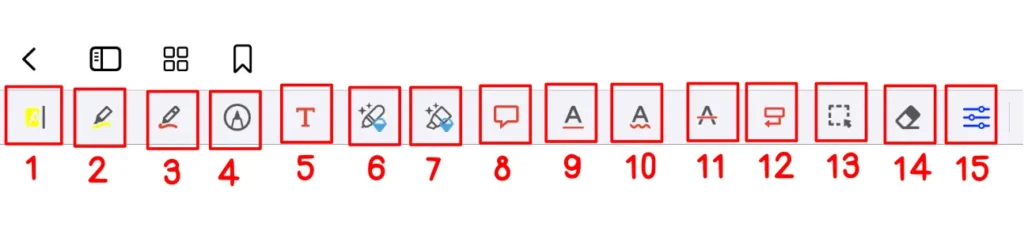
- Permite resaltar el texto, si presionas en la herramienta podrás elegir el color de marcador.
- Resaltador a mano alzada. Es similar al anterior pero más flexible con el trazo.
- Bolígrafo. Te permite escribir con tu propia letra en el color que necesites.
- Herramientas de escritura del sistema, las que ya vienen incluidas con tu dispositivo.
- Herramienta de texto. Te permite escribir con teclado con la tipografía que prefieras, incluso las tipografías manuscritas que hayas instalado previamente.
- Bolígrafo mejorado. Esta herramienta está incluida en la versión premium.
- Marcador mejorado. Esta herramienta está incluida en la versión premium.
- Permite añadir notas adicionales en el documento que tengas abierto.
- Permite subrayar el texto que selecciones.
- Permite ondular el texto que selecciones.
- Permite tachar el texto que selecciones.
- Permite hacer diagramas y esquemas con flechas.
- Herramienta de lazo, que nos permite seleccionar el texto y elementos añadidos.
- Herramientas de goma para eliminar trazos,
- Configuraciones, podrás mover las herramientas de sitio para que te sea más cómodo de utilizar.
Herramientas principales de XODO (Windows)
Para acceder a las herramientas principales de XODO en la versión de Windows, deberás presionar en la opción de «Editar» en primer lugar.
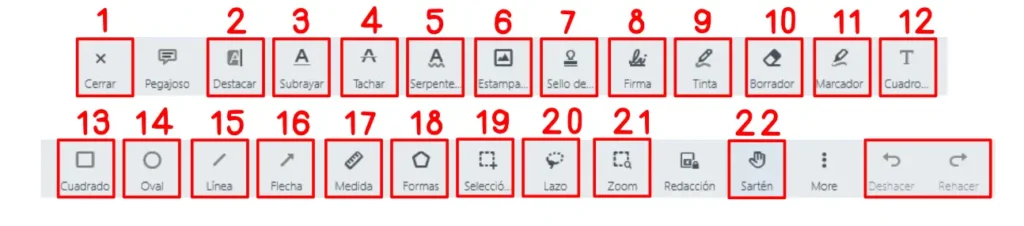
- Regresa a la vista principal y cierra las herramientas.
- Permite resaltar el texto, si presionas en la herramienta podrás elegir el color de marcador.
- Permite subrayar el texto que selecciones.
- Permite tachar el texto que selecciones.
- Permite crear una línea ondulada debajo del texto a modo de destacarlo.
- Permite añadir stickers digitales e imágenes. Tienes esta función mejor explicada en el tutorial concreto de «Cómo añadir stickers en XODO»
- Permite añadir textos que incluye XODO directamente.
- Permite añadir tu firma realizada a mano alzada para que te sirva en documentos.
- Herramienta de escritura y la goma de borrar.
- Nuevamente la goma de borrar directamente.
- Resaltador a mano alzada, más flexible con el trazo.
- Cuadro de texto para escribir con el teclado y la tipografía predeterminada de la versión de PC.
- Herramienta para añadir cuadrados directamente.
- Herramienta para añadir óvalos y círculos directamente.
- Herramienta para añadir líneas directamente.
- Herramienta para añadir flechas directamente.
- Herramienta de medida, sería una regla.
- Herramienta para añadir formas diferentes.
- Herramienta de lazo, que nos permite seleccionar el texto y elementos añadidos.
- Herramienta mano, para activar las pestañas aunque siempre suelen estar activas.
- Herramienta de rehacer y deshacer.
Con esta explicación, tendrás una idea general de cuáles son las herramientas principales y, que podrás utilizar en nuestras agendas, planificadores y cuadernos digitales en la App de XODO. Hasta aquí este tutorial en concreto, puedes encontrar más tutoriales en este mismo blog.
Este tutorial te será de gran utilidad en tus pasos con la App de XODO en tu dispositivo.
¿Qué te pareció el tutorial sobre las herramientas que se incluyen en XODO? Recuerda que ante cualquier duda o problema con la instalación o uso puedes escribirnos al chat de la tienda online.
Descarga tu demo gratuita de un cuaderno digital y comienza ahora 🍑
Rellena el formulario y desbloquea tu cuaderno digital gratuito para que puedas probarlo.