



Cómo sincronizar Goodnotes entre tus dispositivos: iPad, iPhone, Mac, Android y Windows en 2026
Accede a todos tus documentos, apuntes y agendas digitales HardPeach desde tu iPhone, Mac, iPad o en Android y Windows a través del modo de sincronización de datos de Goodnotes. Así, podrás acceder a todo tu contenido desde cualquier lugar. Goodnotes lanzó recientemente una versión para Windows y Android, lo que significa que ahora puedes usar la aplicación en esas plataformas.
Sincronizar Goodnotes entre tus dispositivos te permitiría acceder a tus notas desde cualquier dispositivo compatible con la aplicación. Para sincronizar Goodnotes, ahora mismo, podrás hacerlo entre dispositivos Apple y para esto, necesitarás una cuenta de iCloud configurada en tus dispositivos. Realmente, Sincronizar GoodNotes en dispositivos Apple es un proceso sencillo que te permitirá acceder a tus notas en todos tus dispositivos Apple.
Este, es uno de nuestros tutoriales de la App de Goodnotes, pensado en ayudarte a comenzar con nuestra papelería digital. En concreto, en este tutorial de Goodnotes, te explicamos como sincronizar tu cuenta Goodnotes en iPad, iPhone y Mac, además, os comentaremos más sobre la versión de Goodnotes en Android y Windows con respecto a este tema. Si lo necesitas, puedes encontrar más tutoriales en el siguiente artículo recomendado.
Echa un vistazo a todos los tutoriales disponibles

Cómo sincronizar Goodnotes en iPad, iPhone y Mac
Para poder conectar todos tus documentos y apuntes de Goodnotes entre estos dispositivos, deberemos tener una serie de consideraciones previas.
Configuración inicial:
- Asegúrate de tener una cuenta de iCloud: Verifica que estés utilizando la misma cuenta de iCloud de Apple en todos tus dispositivos, como tu iPhone, iPad y Mac.
La sincronización oficial y más estable se hace mediante iCloud, y es la opción que te permite tener tus notas actualizadas en todos tus dispositivos Apple.
Por tanto, antes de nada, debemos asegurarnos de que iCloud Drive esté activado en todos tus dispositivos. Para hacerlo, ve a «Ajustes» > [tu nombre] > «iCloud» y asegúrate de que «iCloud Drive» esté activado.
- Descarga GoodNotes en tus dispositivos: Asegúrate de tener GoodNotes instalado en todos los dispositivos en los que deseas sincronizar tus notas.
- Configuración en Goodnotes App: Ahora, si ya has verificado este asunto, vamos a comentarte los diferentes pasos a seguir para sincronizar tu cuenta de Goodnotes entre dispositivos Apple.
Consejo: La primera sincronización puede tardar un poco si tienes muchos cuadernos o archivos grandes, pero después todo se actualizará automáticamente.
- Abre Goodnotes en tu dispositivo, según la versión de Goodnotes con la que cuentes actualmente.
- Ve a la configuración de la aplicación. Puedes encontrar la configuración generalmente tocando el ícono de ajustes (un engranaje) dentro de la aplicación.
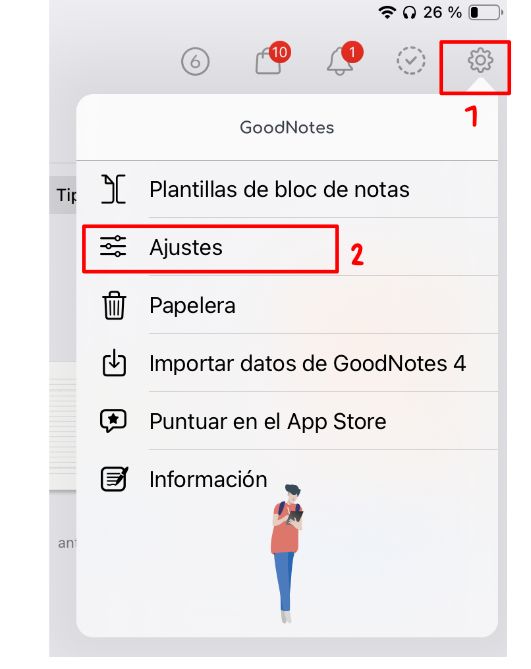
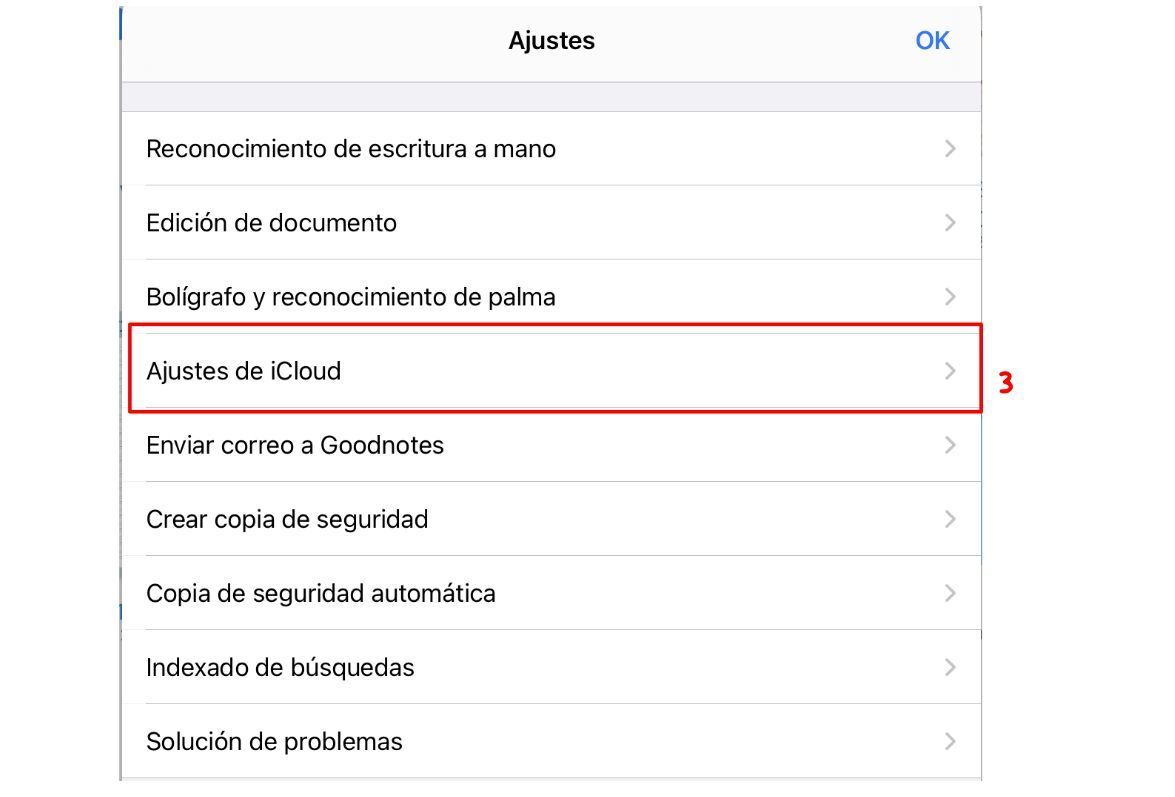
- Al acceder a ajustes, se nos abrirá un nuevo menú. Busca la opción de «Ajustes de iCloud» y accede a esta.
- Asegúrate de que la opción de sincronización esté habilitada y selecciona iCloud.
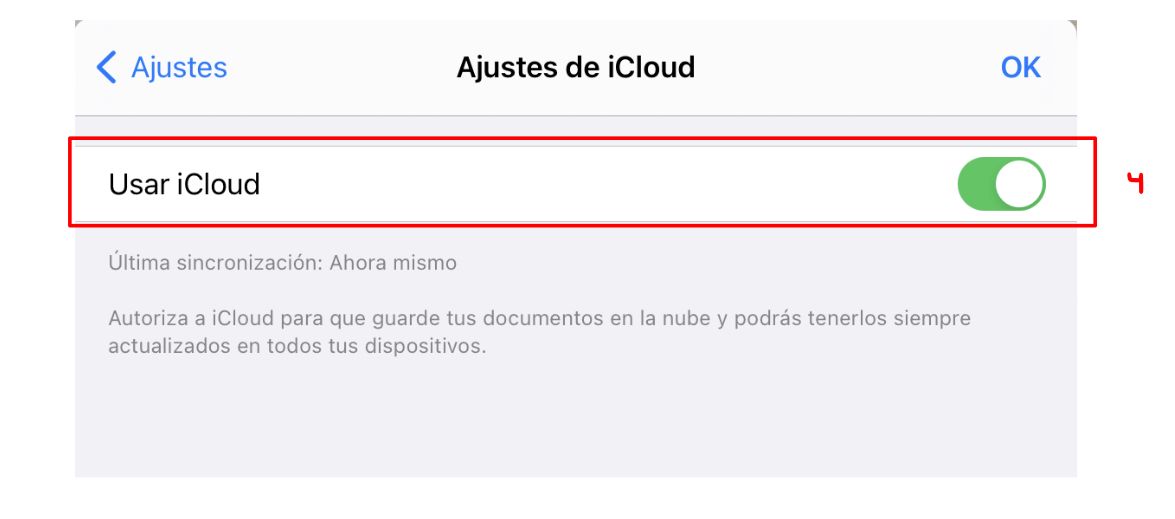
Deberás tener esta configuración activada en todos tus dispositivos Apple con la App de Goodnotes instalada.
Una vez que hayas configurado la sincronización de Goodnotes con iCloud, tus notas se sincronizarán automáticamente entre tus dispositivos siempre que estén conectados a Internet. Permítele algo de tiempo para que comiencen a cargar todas las actualizaciones.
Consejos adicionales
- Asegúrate de tener suficiente espacio de almacenamiento en tu cuenta de iCloud, especialmente si tienes muchas notas en Goodnotes.
- Si experimentas problemas de sincronización, verifica tu conexión a Internet y asegúrate de que Goodnotes esté actualizado en todos tus dispositivos.
- Si estás utilizando una versión antigua de Goodnotes en alguno de tus dispositivos, es posible que la sincronización no funcione correctamente. Recuerda que, debes tener la misma versión en todos los dispositivos.
Descarga tu demo gratuita de un cuaderno digital y comienza ahora 🍑
Rellena el formulario y desbloquea tu cuaderno digital gratuito para que puedas probarlo.
Siguiendo estos pasos, podrás sincronizar fácilmente tus notas entre tus dispositivos y acceder a ellas desde cualquier lugar.
Sincronizar Goodnotes de iPad con Android
GoodNotes ahora ofrece sus propias apps nativas en Android y Windows, y también puedes acceder usando el visor web.
🔹 Descarga Goodnotes desde:
- Google Play o Galaxy Store (Android)
- Microsoft Store (Windows)
Al iniciar sesión con tu cuenta de Goodnotes, tu biblioteca aparecerá automáticamente en todos estos dispositivos.
Según las FAQ oficiales:
👉 puedes sincronizar tus cuadernos entre Android, Windows y web si inicias sesión con la misma cuenta de Goodnotes
IMPORTANTE: Goodnotes aún no permite la sincronización de tus datos desde Apple a Android o Windows, sin embargo, ha confirmado que están trabajando en este tema y estará disponible en los próximos meses de 2026.
Mientras tanto, aquí tienes una forma de compartir libretas de Goodnotes con Windows, Android o la Web:
- Asegúrese de que «Usar iCloud» esté habilitado en Goodnotes en iOS/iPadOS/macOS.
- Abra un documento que desee compartir en Goodnotes en iOS/iPadOS/macOS.
- Toque el ícono Compartir en la barra de navegación> Habilitar enlace compartido para colaborar.
- Toque Configuración para compartir y asegúrese de que «Abrir documento en la Web» esté habilitado en la versión completa de Android.
- Toca Enviar enlace para compartirlo.
Sincronizar Goodnotes Android con Windows
En este caso, sí es posible sincronizar tus datos de Goodnotes entre el sistema Android con Samsung Galaxy Tab y Windows 11. Para ello, deberá iniciar sesión con la misma cuenta de registro de Goodnotes y, además, haber adquirido la suscripción de la versión completa de Goodnotes 6. Si tienes estos dos aspectos, inicia sesión en tu cuenta de Goodnotes en Windows o en Samsung Galaxy Tab y, podrás acceder a las mismas notas.
Actualmente, no es posible sincronizar Goodnotes de Apple con Windows o Android, sin embargo, siguen trabajando en ello y estará disponible próximamente.
Resumen
- Para sincronizar todos tus documentos en la app de Goodnotes entre tus dispositivos Apple, usa iCloud asegurándote de que esté activado en todos tus dispositivos.
- Para Android o Windows, la opción principal es exportar los documentos manualmente o utilizar alternativas de notas en esas plataformas. Aún no es posible realizar una sincronización como tal en estos dispositivos. Aunque sí podrías sincronizar Android con Windows en algunos casos.
- Se desconoce fecha en la que tendrán lista una versión de Goodnotes que permita sincronizar el sistema Apple con Windows o Android entre sí.
Más detalles
Esta función para sincronizar Goodnotes en diferentes dispositivos te permitirá acceder a todos tus contenidos desde ambos dispositivos y tenerlo todo actualizado para que los cambios que realices en uno también los tengas disponible en el otro dispositivo. Sincronizar GoodNotes entre tus dispositivos te permite acceder a tus notas desde cualquier dispositivo compatible con la aplicación.
Este proceso de activación de iCloud solo deberás realizarlo una vez, cuando ambos dispositivos se conecten a internet se actualizarán con todas las novedades incorporadas desde cualquiera de los dispositivos manteniéndose la versión más reciente.
Recomendado | Más tutoriales de Goodnotes