



Cómo liberar espacio en tu Tablet Samsung: Guía práctica con consejos que sí funcionan

Si tu tablet Samsung empieza a ir lenta, te avisa de que queda poco almacenamiento o no puedes instalar apps nuevas, no te preocupes: es algo que puede ocurrir con el tiempo… Fotos, vídeos, capturas de pantalla, documentos, descargas y aplicaciones ocupan más espacio del que imaginamos.
Liberar espacio en una tablet Samsung es muy, pero que muy fácil cuando sabes por dónde empezar. Hoy te traigo una guía completa para que tu tablet Samsung vuelva a funcionar rápido, sin complicaciones y sin perder tus archivos importantes.
1. Revisa qué ocupa más espacio en tu tablet
El primer paso es revisar donde está todo el espacio que tienes disponible en tu Tablet Samsung.
Para esto, ve a Ajustes → Cuidado del dispositivo → Almacenamiento.
Ahí verás qué categorías ocupan más: fotos, vídeos, apps, documentos o caché. Esto te ayuda a priorizar qué borrar primero.
2. Borra la caché de tus aplicaciones
Las apps acumulan datos temporales que no necesitas. ¿Sabes cómo eliminar la caché innecesaria?
Para ello, ve a ajustes → Aplicaciones → Selecciona la app → Almacenamiento → “Borrar caché”.
3. Limpia fotos y vídeos grandes
Revisa tu galería y elimina duplicados o archivos muy pesados.
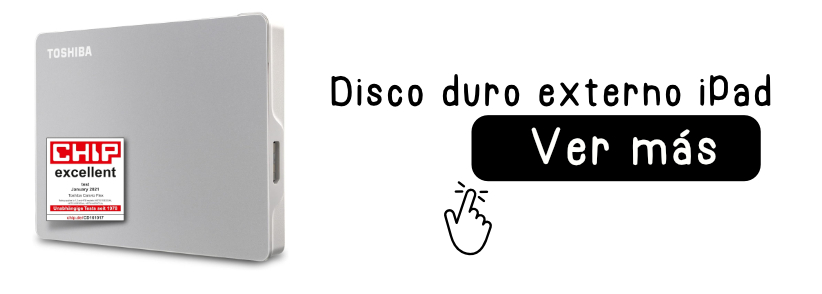
Si no quieres borrarlos, puedes pasarlos a un disco duro externo flexible o un SSD portátil, conectando tu tablet mediante USB-C o adaptador OTG. Esto te permite liberar espacio sin perder recuerdos.
No todos los discos duro te van a ser útiles desde el inicio, para este tipo de dispositivos es mejor optar por un disco duro flexible:
4. Desinstala apps que no usas
Si no las has usado algunas apps en semanas o meses, probablemente no las necesitas. Esto incluye:
- Juegos que ya no juegas
- Apps de productividad duplicadas
- Aplicaciones preinstaladas que no uses (puedes desactivarlas)
No digo que elimines todas las apps, siempre vamos a necesitas algunas en el día a día, como las apps de notas y apuntes en Samsung, pero si tienes algún juego que no abres desde hace años, es una buena candidata para ser eliminada.
5. Usa almacenamiento en la nube
Configura Samsung Cloud o Google Drive para guardar tus fotos, vídeos y documentos importantes. Después puedes usar la opción de liberar espacio, que borra los archivos de la tablet dejando solo copia en la nube.
6. Mueve archivos a tarjeta microSD
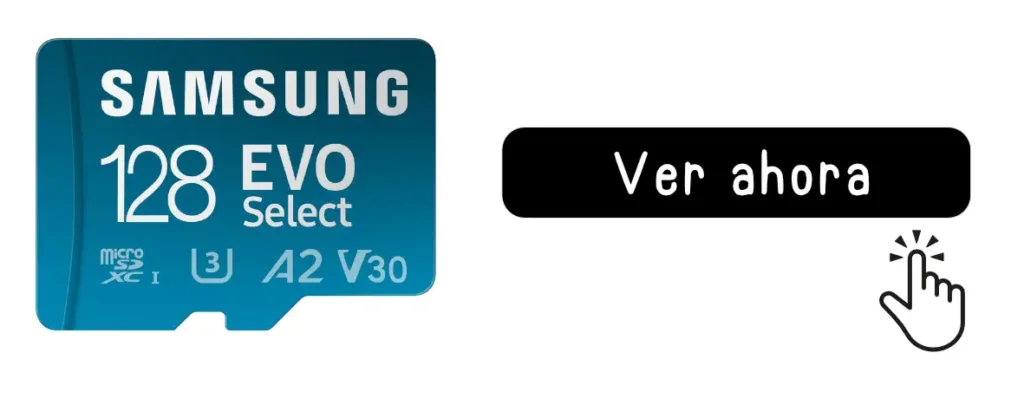
Si tu tablet tiene ranura microSD, úsala para fotos, vídeos, documentos y apps que lo permitan. Así el almacenamiento interno queda libre para apps esenciales y sistema. ¡También es una muy buena opción!
7. Usa la función “Limpiar” de Samsung
Dentro de Cuidado del dispositivo, pulsa “Optimizar ahora” o “Limpiar almacenamiento”. Esto borra archivos basura y libera memoria rápida y segura.
8. Comprueba descargas y documentos
Muchos PDFs, capturas o archivos de apps se quedan en Mis Archivos → Descargas. Revísalos y elimina lo innecesario, o muévelo a un disco duro externo.
9. Comprueba aplicaciones de edición y multimedia
Apps como CapCut, Canva, Lightroom o incluso Netflix guardan datos temporales enormes. Entra en cada app y limpia la caché o archivos temporales.
10. Comprime fotos y vídeos
Si no quieres borrarlos, usa apps de compresión para reducir su tamaño sin perder calidad visible. Esto ayuda a liberar espacio en la tablet rápidamente.
Conclusión
Liberar espacio en tu tablet Samsung no tiene por qué ser complicado. Con estos pasos recuperarás velocidad, almacenamiento y rendimiento. Además, usando un disco duro externo flexible o un SSD portátil, podrás guardar todos tus archivos importantes sin llenar la memoria de tu dispositivo.
Una tablet organizada y con espacio suficiente es más rápida, eficiente y lista para todas tus tareas, juegos o proyectos creativos.