



Cómo hacer una captura de pantalla en iPad

Realizar capturas de pantalla o screenshots son de gran utilidad para acciones concretas, ya que nos permiten guardar una imagen que estamos viendo en la pantalla de nuestro dispositivo fácilmente.
Las capturas de pantalla pueden ser útiles para muchas cosas, como mostrar un error en la pantalla, guardar información importante, compartir una imagen divertida o guardar una imagen que de otro modo sería difícil de obtener.
En el tutorial de hoy, te explicamos cómo puedes realizar capturas de pantalla en iPad fácilmente con estos sencillos pasos.
Recomendado | Trucos de iPad
Realizar una captura de pantalla en iPad fácilmente
Para comenzar a hacer una captura de pantalla en un iPad, sigue estos sencillos pasos:
- Colócate en la pantalla que deseas capturar en el iPad.
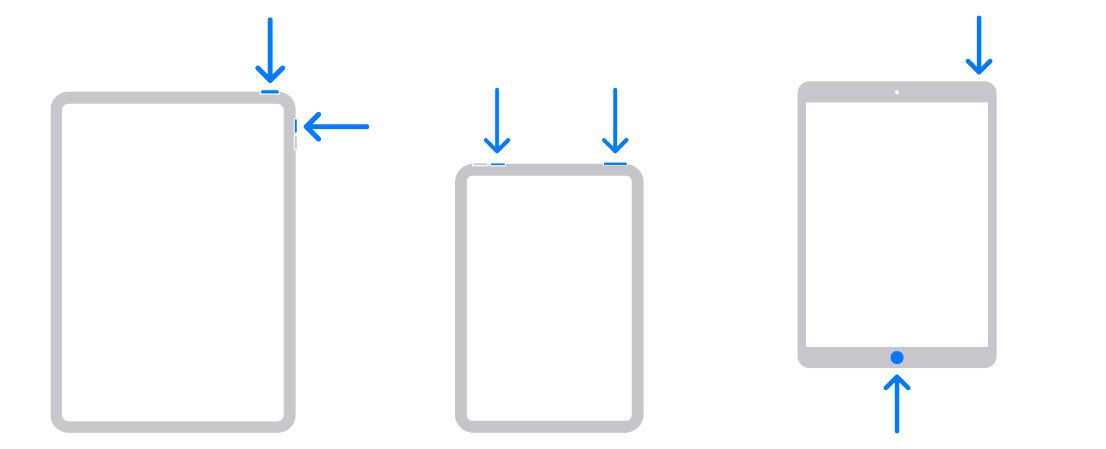
- Presiona el botón de inicio del iPad y el botón de encendido/apagado (o el botón superior), o por otro lado, el botón superior y el de subir el volumen, al mismo tiempo.
En el caso de modelo con botón central en la parte de abajo, deberás presionar este y el botón superior. Mientras que, en el caso de iPad de pantalla completa, sin botón central, deberás presionar el de inicio de iPad y el botón de subida de volumen simultáneamente.
- Verás una breve animación de destello en la pantalla que indica que la captura de pantalla se ha realizado correctamente.
- La captura de pantalla se guardará automáticamente en la aplicación Fotos.
- Para acceder a la captura de pantalla, abre la aplicación Fotos y busca la imagen más reciente en la carpeta «Todas las fotos».
También puedes hacer una captura de pantalla en un iPad con el Apple Pencil. Para ello, simplemente toca el Apple Pencil en la esquina inferior derecha o izquierda de la pantalla del iPad, según lo tengas configurado, y arrástralo hacia arriba o hacia abajo para hacer la captura de pantalla.
La captura de pantalla se guardará automáticamente en la aplicación Fotos. Además, te aparecerá una previsualización en la esquina izquierda inferior al hacerla, que, si presionas en ella, podrás acceder a herramientas de edición de la captura de pantalla.