



Cómo duplicar páginas en Wellnote: más espacio para tus agendas y cuadernos digitales

Si eres de los que disfrutan de organizar tus agendas, cuadernos digitales o bullet journals de HardPeach en la app de Wellnote, seguramente has necesitado añadir más páginas para continuar anotando todo. Esto es especialmente útil con los archivos de HardPeach, donde puedes duplicar secciones, listas o páginas completas para tener más espacio o repetir contenido para que nunca se terminen las posibilidades.
En este tutorial te explicamos paso a paso cómo duplicar páginas en Wellnote, de manera sencilla y práctica, para que tus agendas y cuadernos digitales siempre estén listos para tus necesidades.
Echa un vistazo a todos los tutoriales disponibles

¿Por qué duplicar páginas en Wellnote?
Duplicar páginas tiene muchos usos:
- Añadir más espacio en tus agendas HardPeach: si un mes requiere más planificación, simplemente duplica la página correspondiente.
- Ampliar cuadernos digitales: Añades más páginas en cada sección para poder seguir escribiendo y aprovechar aún mejor los cuadernos digitales.
- Extender tu bullet journal: conserva la misma estética y organización en nuevas páginas.
Con esta función, tus archivos digitales se vuelven mucho más flexibles y adaptables a tus necesidades.
Paso a paso: cómo duplicar páginas en Wellnote
Wellnote es una de las opciones de Apps que nos permite agregar más páginas en los cuadernos y agendas digitales. Para ello, sigue los siguientes pasos:
- Tras la instalación de alguna de las agendas, cuadernos o planificadores digitales HardPeach podremos comenzar a agregar más páginas en función de cuantas necesitemos. Podrás realizar este proceso tantas veces necesites y en el momento que veas conveniente.
- Abre tu agenda, cuaderno digital o bullet journal en Wellnote y busca el icono de vista previa del archivo (1) o el signo «+» del lateral derecho (1). Está en la parte superior o lateral de la pantalla y te permite ver todas las páginas de tu cuaderno en miniatura
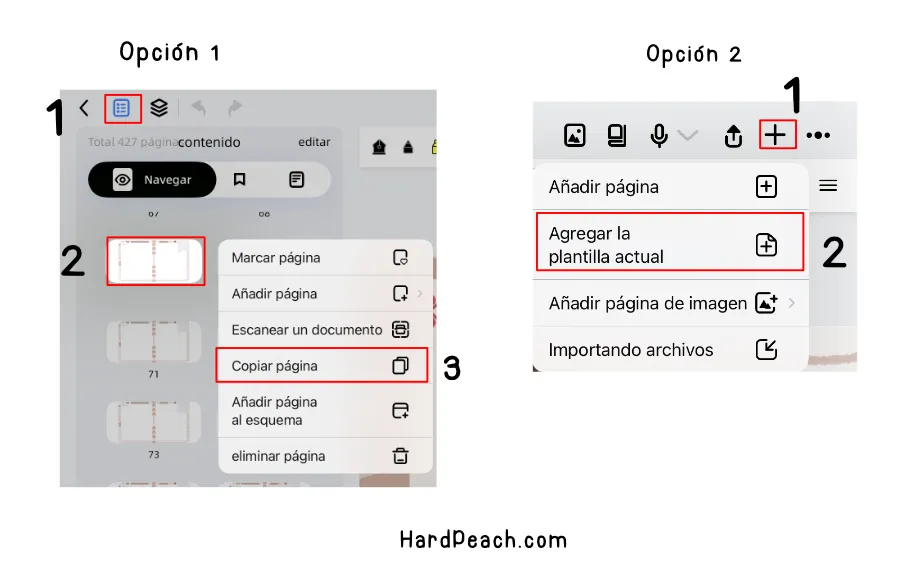
- Desliza y encuentra la página que deseas copiar. Una vez localizada, mantén presionada la página con tu dedo (2). Esto abrirá un menú con varias opciones. Tienes otra opción, si presionaste el signo + anterior, ahora sería «Agregar la plantilla actual».
- En el menú que aparece, busca la opción “Copiar” (3). Tócala y automáticamente se creará una copia de la página seleccionada, justo después de la original.
- ¡Y listo! Ahora tienes una página duplicada que puedes modificar, rellenar o reorganizar sin afectar la original.
Descarga tu demo gratuita de un cuaderno digital y comienza ahora 🍑
Rellena el formulario y desbloquea tu cuaderno digital gratuito para que puedas probarlo.
Conclusión
Duplicar páginas en Wellnote es una función súper práctica que permite que tus agendas, cuadernos digitales y bullet journals de HardPeach sean más flexibles y adaptables a tus necesidades. Con solo unos toques en la vista previa y utilizando la opción de copiar, puedes ampliar tus archivos sin esfuerzo y mantener todo perfectamente organizado.