



Cómo crear atajos en Samsung y Android paso a paso (Guía completa para principiantes)

Entrar en ajustes para activar algo, buscar una función concreta, abrir una app de notas que usas todos los días o navegar por menús que ya sabes de memoria. No es que sea complicado, pero sí es repetitivo. Y al final, sin darte cuenta, el móvil te hace perder pequeños segundos que se acumulan a lo largo del día.
La app de atajos que podemos instalar en Android y Samsung es Shortcut maker, y básicamente, nos permite crear accesos rápidos a funciones concretas para ahorrar tiempo, y, también podemos utilizar la app de atajos de Android y Samsung para personalizar nuestro dispositivo por completo cambiar los iconos de las apps o agregando con un icono un acceso directo a una página web o configurar un recordatorio directamente.
Qué significa realmente crear un atajo
Un atajo no es más que una forma de saltarte pasos. En lugar de abrir algo y navegar dentro, creas una especie de “acceso rápido” que te lleva justo a donde quieres.
Lo interesante es que esto no se limita solo a aplicaciones. Puedes crear accesos directos a funciones, ajustes, carpetas de archivos, webs o partes concretas del sistema que normalmente están escondidas en menús. Esto, realmente te hará mucho más fácil el día a día.
Cómo empezar fácilmente y paso a paso
Cuando abres la aplicación de Shortcut Maker por primera vez, es normal que veas muchas opciones y pienses que es algo complicado. Pero en realidad no necesitas entenderlo todo.
La forma más sencilla de empezar es pensar en algo muy concreto que repites a menudo. Algo pequeño, casi automático. Esa suele ser la mejor pista para crear tu primer atajo.
Crear tu primer atajo paso a paso
Cuando eliges lo que quieres convertir en atajo, la app te permite configurarlo de forma bastante libre. Puedes decidir cómo se va a ver en tu pantalla, qué nombre tendrá e incluso qué icono quieres usar. Esto también se utiliza mucho para personalizar los iconos de apps en Samsung y Android.
Cuando colocas ese acceso directo en tu pantalla de inicio, se hace mucho más cómodo y rápido. Cuando empiezas a usar Shortcut Maker, es fácil querer crear muchos atajos rápidamente.
Los atajos en Android no son una función avanzada ni algo complicado de aprender. Son simplemente una forma de hacer que tu móvil funcione de una manera más directa y más personal.
Crear un atajo a una app (lo más fácil para empezar)
La forma más sencilla de entender cómo funciona es creando un acceso directo a algo que ya usas.
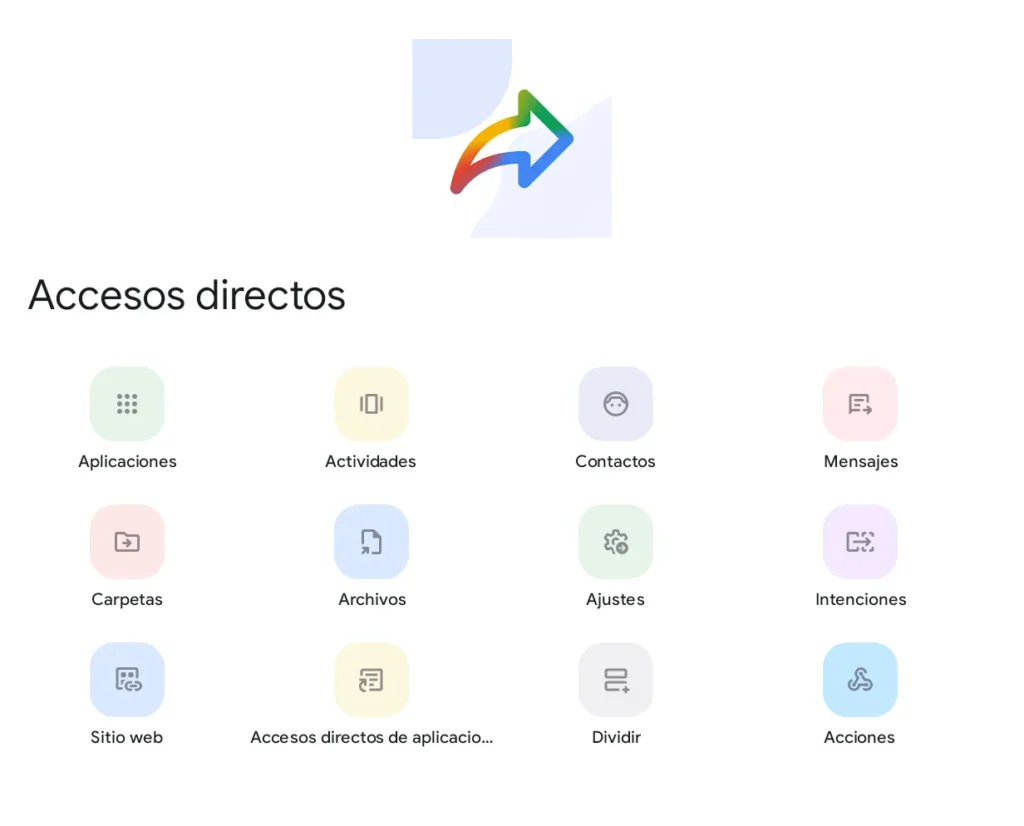
Dentro de la app de Shortcut Maker, presiona en la opción de «Aplicaciones» y verás todas las que tienes instaladas en tu dispositivo. Seleccionas una y automáticamente podrás crear un acceso directo para ella.
En ese momento puedes personalizar cómo se verá ese icono en tu pantalla de inicio. Puedes cambiar el nombre, elegir un icono distinto o incluso usar una imagen tuya si quieres que encaje mejor con tu estética.
Cuando lo guardas, ese acceso aparece como si fuera una app más en tu pantalla. ¡Aprovecha para personalizar tu pantalla de inicio!
Echa un vistazo a estas colecciones
Crear accesos directos a páginas web
Otra cosa muy útil es poder abrir páginas web con un solo toque. En lugar de entrar en el navegador, escribir la dirección o buscarla, puedes crear un acceso directo que te lleve directamente a esa página.
Solo tienes que seleccionar la opción de «Sitios web» dentro de la app, escribir la URL y guardarlo. Después lo colocas en la pantalla de inicio y lo usas como si fuera una app más.
Crear atajos a funciones
Aquí es donde la cosa empieza a ser más interesante.
En lugar de abrir una app, puedes crear accesos directos a funciones internas del sistema. Esto es útil cuando hay algo que haces muchas veces, pero siempre tienes que ir a buscarlo dentro de los ajustes.
Dentro de Shortcut Maker puedes buscar opciones relacionadas con configuraciones del sistema, actividades o ajustes y crear un acceso directo a ellas. Por ejemplo, puedes tener un botón directo a un ajuste concreto sin tener que entrar en todo el menú general.
Cuando lo añades a la pantalla de inicio, funciona igual que cualquier otro icono: lo tocas y vas directamente ahí.
Conclusión
Shortcut Maker no es una app complicada ni técnica. Es simplemente una forma de hacer tu dispositivo más rápido y más personal.
En lugar de hacer siempre los mismos pasos, puedes crear accesos directos que te lleven exactamente donde necesitas con un solo toque.