



Cómo cambiar los iconos de las apps en iPhone con iOS 26 | Guía completa
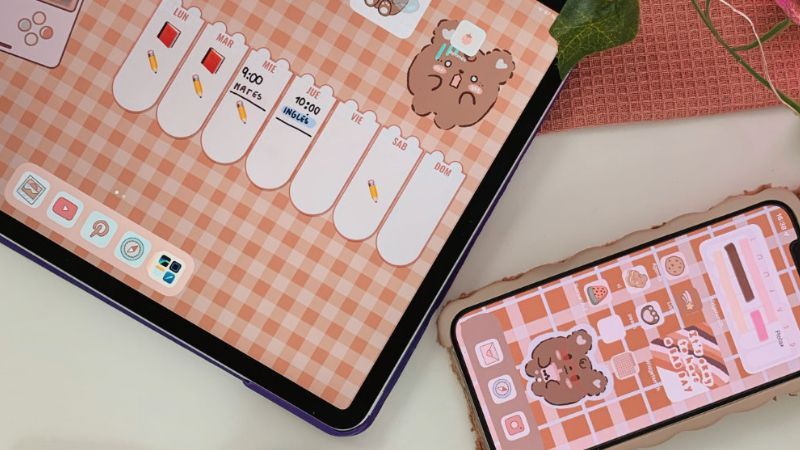
¡iOS 26 ha llegado cargado de novedades y posibilidades para personalizar tu iPhone! Una de las formas más divertidas y visuales de hacer que tu dispositivo sea verdaderamente tuyo es cambiar los iconos de las apps. Esto no es solo para que quede bonito, sino que también puede mejorar tu organización, productividad y, simplemente, hacer que usar tu iPhone sea mucho más agradable.
En esta guía te contaremos todo lo que necesitas saber sobre la personalización de iconos en iOS 26, desde cómo hacerlo paso a paso, hasta los beneficios y consejos para sacar el máximo provecho de tu pantalla de inicio.

Por qué personalizar los iconos de tus apps con iOS 26
- Haz que tu iPhone sea único: Cambiar los iconos le da un toque personal a tu pantalla de inicio. Puedes reflejar tu estilo, tus colores favoritos o incluso un tema completo que combine con tu personalidad. ¡Echa un vistazo a todos los kits que tienes disponibles en HardPeach!
- Organización y productividad: Cuando los iconos siguen un patrón visual, colores o formas específicas, puedes localizar tus apps más rápido. Por ejemplo, todas las apps de productividad pueden ser verdes, mientras que las redes sociales pueden tener un estilo más colorido.
- Motivación para usar tu dispositivo: Un iPhone que se ve bonito y organizado invita a usarlo con más gusto y puede ayudarte a mantener hábitos digitales más saludables.
- Combinación con widgets y fondos: Cambiar los iconos funciona mejor cuando se combina con widgets y fondos de pantalla que refuercen el estilo general. Esto convierte tu iPhone en un ecosistema visual coherente.
Cómo cambiar los iconos paso a paso
iOS 26 mantiene la funcionalidad de la app Atajos, que es la herramienta más común para personalizar iconos. Aquí te explicamos cómo usarla:
1. Usando la app Atajos
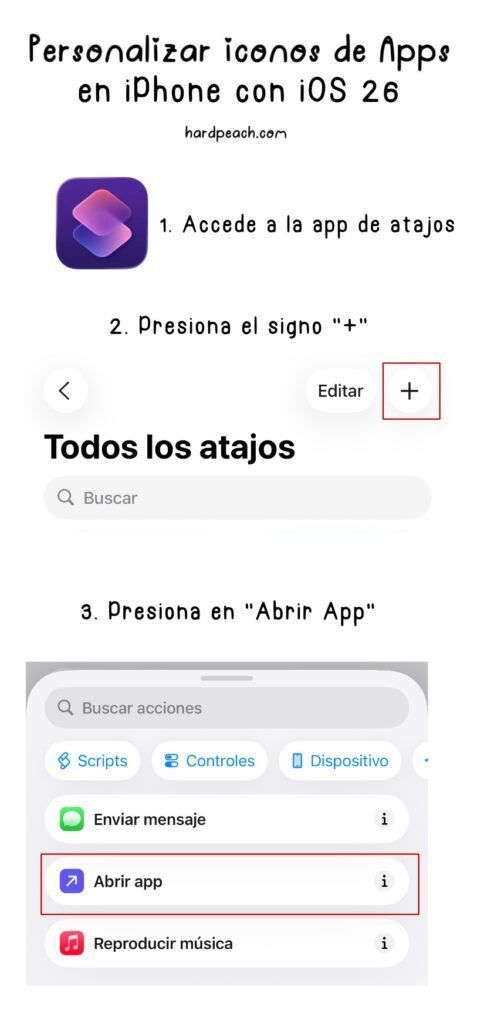
- Abre la app Atajos en tu iPhone.
- Pulsa el botón “+” para crear un nuevo atajo.
- Selecciona Abrir app.
- Escoge la app que quieres personalizar.
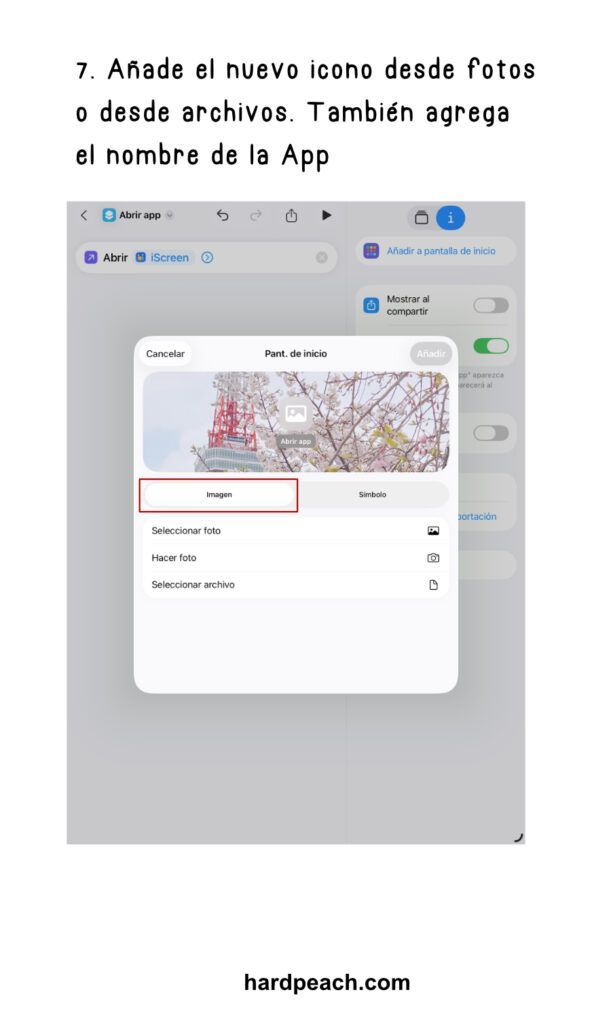
- Pulsa en el icono de «i» para abrir las opciones y selecciona Agregar a pantalla de inicio.
- Toca el icono por defecto y selecciona Elegir foto o Elegir archivo para poner la imagen que quieres usar como nuevo icono.
- Dale un nombre al atajo (puedes usar el nombre de la app original o uno personalizado).
- Pulsa Agregar y verás el nuevo icono en tu pantalla de inicio.

2. Personalizar con un kit de iconos único
Si quieres un diseño más único, los kits de iconos de HardPeach son la mejor opción. Estos paquetes incluyen decenas o cientos de iconos con un mismo estilo, colores y forma, listos para usar con Atajos.
Pasos:
- Descarga un kit de iconos compatible con iPadOS 26 desde HardPeach.com, tu sitio web de confianza.
- Guarda los iconos en la app Fotos o en iCloud.
- Sigue el proceso de Atajos para cada app, seleccionando el icono que corresponda del kit.
- Ajusta nombres y posiciones según tus preferencias.
Con un kit, tu pantalla de inicio adquiere coherencia y estilo, lo que hace que tu iPad se vea más cuidado y profesional.
3. Combinando iconos con widgets
iOS 26 también permite widgets interactivos y personalizables, lo que mejora la funcionalidad de tu pantalla de inicio:
- Widgets de calendario o tareas pueden colocarse junto a los iconos de productividad.
- Widgets de música o fitness combinan con apps relacionadas para que todo esté a un vistazo.
- Widgets de fotos o clima añaden un toque visual que complementa los iconos.
La combinación de iconos y widgets transforma la pantalla de inicio en un espacio funcional y estéticamente atractivo.
4. Fondos de pantalla que marcan la diferencia
Los iconos se ven mejor cuando el fondo de pantalla está bien elegido:
- Colores neutros hacen que los iconos destaquen más.
- Fondos dinámicos o degradados pueden dar movimiento y frescura a la pantalla.
- Temas completos (iconos + fondo + widgets) crean una experiencia inmersiva y personalizada.
Beneficios de personalizar los iconos
- Mayor claridad visual: Reconoces tus apps de un vistazo sin tener que leer cada nombre.
- Motivación y disfrute: Una pantalla bonita y ordenada hace que usar el iPhone sea más placentero.
- Organización inteligente: Puedes agrupar apps por colores, categorías o prioridad de uso.
- Adaptabilidad: Cambiar iconos permite modificar la apariencia según temporada, estado de ánimo o proyecto en curso.
Errores comunes y cómo evitarlos
- Sobrecargar la pantalla con demasiados iconos personalizados.
- Usar imágenes de baja resolución que se ven pixeladas. Por eso, te recomendamos elegir uno de los kits que tenemos disponibles ¡Cuentan con una calidad increíble!
- Olvidar la app original, provocando duplicados innecesarios.
- No mantener coherencia visual, lo que hace que la pantalla luzca desordenada.
Personalizar los iconos de tus apps en iOS 26 es una manera divertida, práctica y bonita de hacer que tu iPhone sea realmente tuyo. Con los pasos adecuados y un poco de paciencia, puedes crear un diseño que combine estilo, organización y funcionalidad.
No se trata solo de belleza: los iconos personalizados ayudan a mejorar la productividad, la claridad visual y la experiencia diaria con tu dispositivo. Combinados con widgets y fondos de pantalla, tu iPhone se transforma en un espacio coherente y agradable que refleja tu personalidad y tus hábitos.
Así que no tengas miedo de experimentar, probar diferentes kits de iconos, combinar colores y estilos, y hacer que tu pantalla de inicio sea única. iOS 26 está pensado para que cada usuario pueda crear un iPhone a su medida, y cambiar los iconos es uno de los pasos más visibles y divertidos de esa personalización.