



Cómo cambiar los iconos de las Apps en iPad con iPadOS 26 | Guía completa
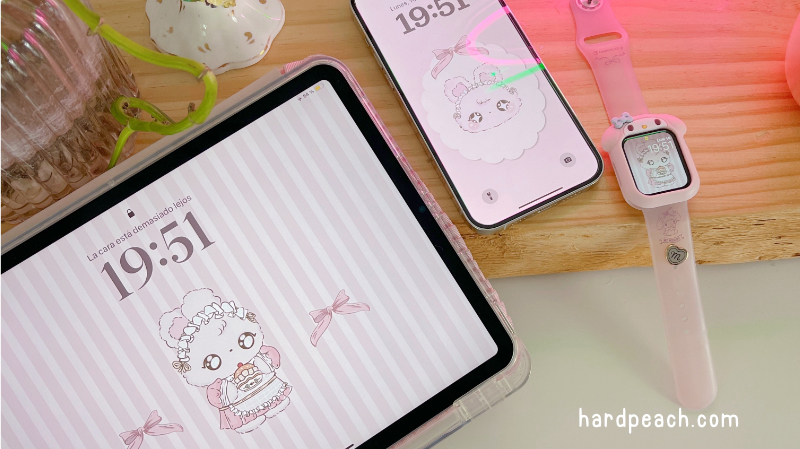
¡iPadOS 26 está aquí con muchas opciones para personalizar nuestro iPad!
Las opciones de personalización de iPad son bastante variadas, y más aún con las nuevas funciones que incorpora iPadOS 26. Ahora, es posible modificar el color de todos los iconos de apps y widgets rápidamente de nuestras aplicaciones favoritas, diseñar nuestros propios fondos de pantalla, crear modos de concentración a medida e incluso cambiar los iconos de las apps con un kit más personalizado para que sigan un estilo más único.
Si siempre has querido que tu iPad refleje tu estilo personal, esta guía completa te enseñará todo lo que necesitas saber para cambiar los iconos de tus aplicaciones y aprovechar al máximo las nuevas funciones de iPadOS 26.

Por qué personalizar los iconos de apps en iPadOS 26
La personalización va más allá de que se vea bonito. Cambiar los iconos de tus apps puede ayudarte a organizar tu iPad de manera más eficiente, mejorar tu productividad y hacer que el uso diario de tu dispositivo sea más intuitivo. Por ejemplo, un mismo color o estilo de icono puede ayudarte a identificar rápidamente categorías de apps: trabajo, ocio, productividad, creatividad o redes sociales.
Con iPadOS 26, Apple ha hecho que esta personalización sea mucho más sencilla, permitiéndote combinar widgets, fondos y iconos para crear un ecosistema visual que sea funcional y estéticamente atractivo. La experiencia se siente más fluida y consistente, y tu iPad deja de ser solo un dispositivo tecnológico para convertirse en una extensión de tu personalidad y tus hábitos diarios.
Cómo cambiar los iconos de las apps paso a paso
Cambiar los iconos de apps en iPadOS 26 es más sencillo de lo que parece, aunque requiere paciencia si quieres personalizar varias apps a la vez. Aquí te explicamos cómo hacerlo:
1. Usar la app Atajos para cambiar iconos
Una de las formas más conocidas de cambiar iconos es mediante la app Atajos:
- Abre la app Atajos en tu iPad.
- Pulsa el botón “+” para crear un nuevo atajo.
- Selecciona “Agregar acción” y elige Abrir app.
- Escoge la app que quieres personalizar.
- Pulsa en el icono de «i» para abrir las opciones y selecciona Agregar a pantalla de inicio.
- Toca el icono por defecto y elige “Elegir foto” o “Elegir archivo” para seleccionar la imagen que quieres usar como nuevo icono.
- Dale un nombre al atajo (puedes usar el nombre de la app o uno personalizado).
- Pulsa Agregar y verás el nuevo icono en tu pantalla de inicio.
¿Te has perdido en algún paso? No te preocupes porque por aquí tienes una info guía que puedes seguir ahora mismo:
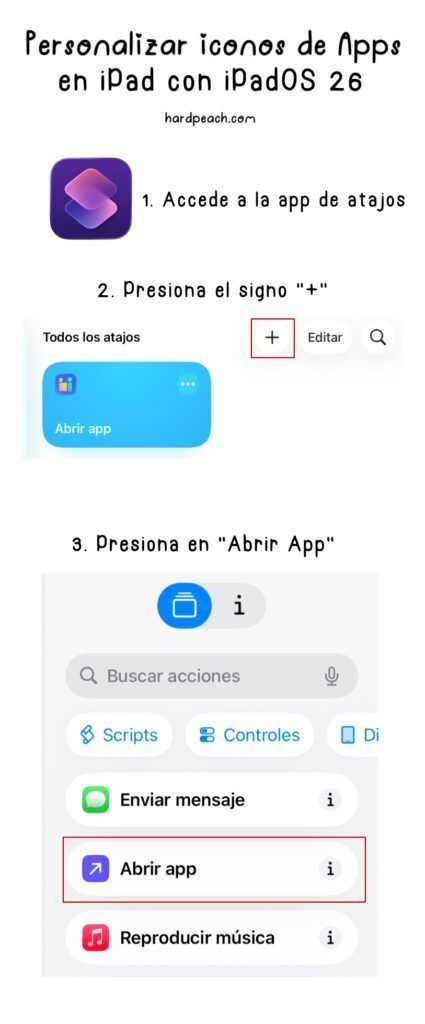
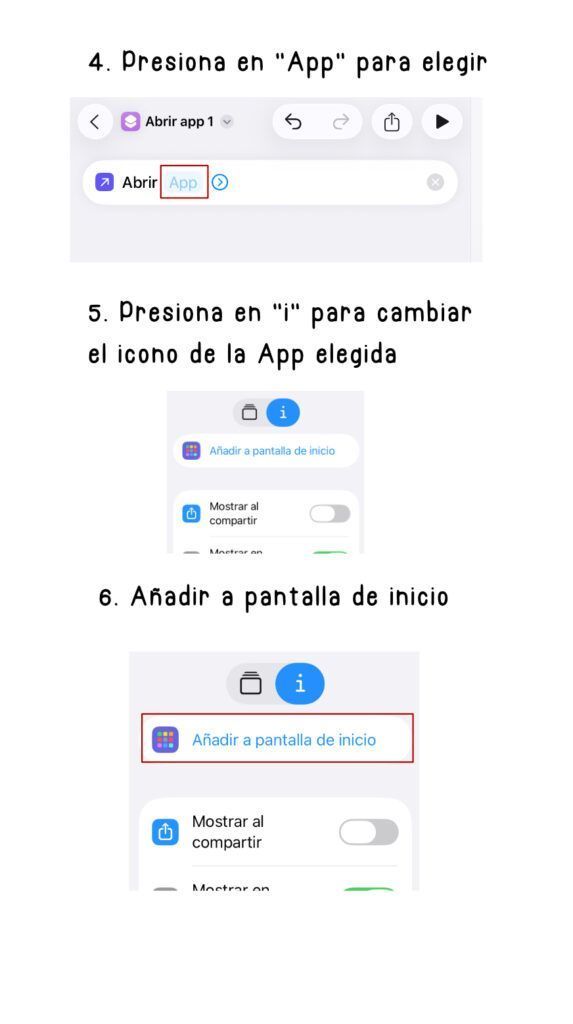
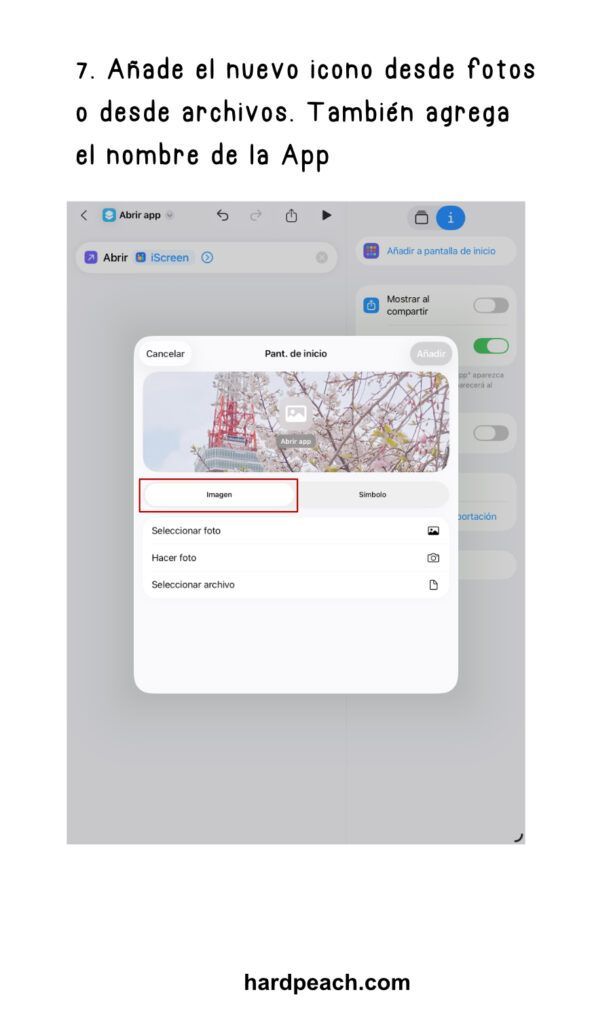
Con este método, puedes reemplazar todos los iconos que quieras, aunque las apps originales seguirán existiendo en la biblioteca de apps.
2. Personalizar con un kit de iconos único
Si quieres un diseño más único, los kits de iconos de HardPeach son la mejor opción. Estos paquetes incluyen decenas o cientos de iconos con un mismo estilo, colores y forma, listos para usar con Atajos.
Pasos:
- Descarga un kit de iconos compatible con iPadOS 26 desde HardPeach.com, tu sitio web de confianza.
- Guarda los iconos en la app Fotos o en iCloud.
- Sigue el proceso de Atajos para cada app, seleccionando el icono que corresponda del kit.
- Ajusta nombres y posiciones según tus preferencias.
Con un kit, tu pantalla de inicio adquiere coherencia y estilo, lo que hace que tu iPad se vea más cuidado y profesional.
3. Combinando iconos con widgets y fondos
Cambiar iconos no solo se trata de modificar imágenes. Para un resultado armonioso, conviene combinar iconos, widgets y fondos de pantalla:
- Widgets: Los widgets pueden complementar tus iconos y agregar funcionalidad. Por ejemplo, un widget de calendario junto a tus iconos de productividad crea un espacio más útil y visualmente equilibrado.
- Fondos de pantalla: Un fondo adecuado resalta los iconos y da unidad al conjunto. iPadOS 26 permite fondos dinámicos y personalizados que combinan con los colores de tus iconos.
- Modos de concentración: Puedes configurar modos de concentración que cambien automáticamente los widgets y la disposición de iconos según la hora del día o la actividad que estés realizando.
4. Trucos para mantener la organización
Cuando personalizas todos los iconos, es fácil perder la organización inicial. Algunos consejos para mantener tu pantalla de inicio ordenada:
- Usa carpetas para agrupar apps de la misma categoría.
- Mantén los iconos más usados en la primera pantalla.
- Crea un estilo visual consistente: mismo tamaño, paleta de colores similar o mismo tipo de borde.
- Revisa periódicamente si tu diseño sigue siendo funcional y ajusta según cambien tus hábitos de uso.
Beneficios de personalizar iconos en iPadOS 26
- Mayor productividad: Al organizar visualmente tus apps por categorías o colores, encuentras lo que necesitas más rápido.
- Más aesthetic: Una pantalla bien diseñada es más agradable a la vista y reduce la sensación de caos digital.
- Experiencia más personal: Tu iPad refleja tu estilo y personalidad, convirtiéndose en una extensión de ti.
- Motivación: Usar un iPad con iconos y widgets que te gustan hace que la experiencia sea más placentera.
Errores comunes al cambiar iconos y cómo evitarlos
- Sobrecargar la pantalla: demasiados iconos personalizados pueden confundir. Mejor menos, pero bien organizados.
- Usar imágenes de baja resolución: los iconos se ven pixelados; asegúrate de usar imágenes nítidas. Esto, nunca te ocurrirá con los diferentes kits de personalización de HardPeach.
- Olvidar apps originales: recuerda que el método de Atajos no elimina la app original; revisa que no tengas duplicados innecesarios.
- No mantener coherencia visual: combina colores, formas y estilos para que todo se vea armonioso.
iPadOS 26 ofrece un mundo de posibilidades para personalizar tu iPad y hacerlo verdaderamente tuyo. Cambiar los iconos de tus apps es solo una parte de esa experiencia, pero tiene un gran impacto en productividad, organización y disfrute diario.
Con un poco de paciencia y planificación, puedes crear pantallas de inicio que sean funcionales, bonitas y totalmente alineadas con tu estilo personal. Combina iconos, widgets, fondos y modos de concentración para una experiencia integral, y verás cómo tu iPad se convierte en un dispositivo no solo útil, sino también inspirador y motivador.
El proceso para ir cambiando los iconos de las apps es bastante sencillo y solo necesitas utilizar la App de Atajos, que ya viene preinstalada en el iPad. A través de ella, puedes editar fácilmente cada icono de apps para darle un estilo único e increíble.
Además, si deseas modificar los fondos de pantalla, puedes utilizar aplicaciones adicionales para editarlos. Por otro lado, si prefieres personalizar los widgets, la App de Color Widget te permitirá crear opciones totalmente a medida.
Todo esto lo detallamos en los videos que te añadiremos muy pronto en este mismo artículo, así como en otros artículos de este blog.
No tengas miedo de experimentar: prueba distintos estilos, colores y combinaciones hasta encontrar el diseño que más te guste. iPadOS 26 está hecho para que cada usuario puedas personalizar a tu iPad como quieras, y cambiar los iconos de las apps es uno de los pasos más divertidos y visibles de esa personalización.