



Cómo añadir y personalizar widgets en iPadOS 26 & iPhone iOS 26
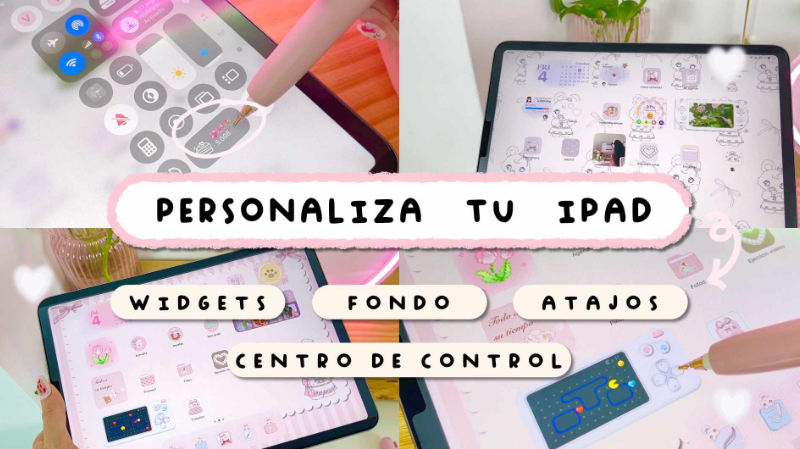
Si eres de los que les gusta tener toda la información a la vista sin abrir apps, los widgets son tu mejor aliado. En iPhone y iPad, los widgets permiten mostrar clima, calendario, notas, recordatorios y hasta tus apps favoritas directamente en la pantalla de inicio.
La posibilidad de personalizar como quieras la pantalla de tu iPad con diferentes widgets es muy sencillo y realmente increíble. Utilizando diferentes widgets es posible obtener información rápida y realizar acciones sin tener que abrir aplicaciones completas.
Por eso, añadir widgets te permiten tener todo al alcance de la mano. En este artículo, exploraremos cómo añadir, personalizar tu iPad, iPhone, y sacar el máximo provecho a los widgets en iOS y iPadOS. Te encantará diseñar la pantalla de inicio de tu iPad con los widgets que quieras más útiles y prácticos para ti.
En el siguiente vídeo te explico cómo puedes personalizar tu iPad al completo utilizando los diferentes widgets:
Qué son los widgets
Si tienes dudas sobre esto y, no sabes muy bien qué son los widgets, no te preocupes. Los widgets son pequeñas ventanas interactivas que ofrecen acceso directo a ciertas funciones o información de las apps instaladas en tu dispositivo. Por ejemplo:
- Reproducir música o ver tu calendario sin abrir la app
- Ver el clima de un vistazo 🌤️
- Revisar tus recordatorios o tareas pendientes ✅
Estos widgets pueden mostrar información de manera concisa, como la hora, los próximos eventos de tu calendario, el nivel de batería de tus dispositivos, el clima, tus tareas pendientes, entre otras cosas. Además, hay muchas opciones divertidas e interactivas que te explico en el vídeo anterior.
Cómo añadir widgets a tu iPhone y iPad
Si tienes actualizado tu iPad a iPadOS 26 podrás añadir widgets en cualquier pantalla de inicio. Te cuento cómo puedes hacerlo:
- Mantén presionada una parte vacía de la pantalla de inicio hasta que aparezca un modo de edición que permite reorganizar iconos y añadir widgets.
- Toca el botón «editar» o “+”, según la versión de iPadOS cambiará, pero estará situado en la esquina superior izquierda. Esto abrirá el selector de widgets, donde podrás explorar todos los widgets disponibles para las apps instaladas en tu dispositivo.
- Ahora, una vez localizada la app el widget que deseas agregar, presiona en ella. Puedes desplazarte por la lista de aplicaciones o usar la barra de búsqueda para encontrar widgets específicos.
- Dependiendo de la aplicación, los widgets vienen en diferentes tamaños: pequeño, mediano o grande.
- Una vez seleccionado el widget y su tamaño, aparecerá en la pantalla de inicio. Puedes moverlo donde prefieras arrastrándolo a otra ubicación.
Y como novedad, cuando actualices tu iPad a iPadOS 26 en adelante, la personalización de la pantalla de bloqueo. Descubre cómo hacerlo, a continuación.
Añadir widgets en la pantalla de bloqueo del iPad
Otra forma de personalizar tu iPad es añadiendo widgets en la pantalla de bloqueo. De esta forma lo primero que veas en tu iPad sean estos widgets y algunas configuraciones clave de personalización. Para comenzar a personalizar todo, deberás realizar lo siguiente:
- Bloquea la pantalla de tu iPad.
- Ahora, con la pantalla de tu iPad en negro, dale un toque a la pantalla de tu iPad y presiona durante unos segundos.
- Abajo, debería aparecerte la opción de “Personalizar”. Presiona en esta opción y comienza la personalización.
- Cambia el estilo de la pantalla y añade diferentes widgets dándole al recuadro que se ve en la pantalla.
- Cambia la tipografía y color de la hora dándole un toque.
Y si has llegado hasta aquí, seguramente, también te interese personalizar a tu estilo la pantalla de tu iPhone con los widgets más interactivos. ¡Revisa el vídeo de antes para conocer más detalles sobre cómo añadir widgets en iPad!
Cómo eliminar widgets
Si en algún momento decides que ya no necesitas un widget o vas a cambiarlo por otro es posible eliminarlo y te explico cómo:
- Mantén presionado en el widget que deseas eliminar. Al hacerlo, aparecerá un menú con diferentes opciones.
- Selecciona “Eliminar widget”. Al presionar en esta opción, el widget desaparecerá.
Este proceso no elimina la app, simplemente quita el widget de la pantalla.
Widgets en iOS y iPadOS
Los widgets pueden cambiar por completo tu iPhone o iPad, ahorrándote tiempo y permitiéndote ver más cosas en la misma pantalla. Con la capacidad de personalizar widgets y colocarlos donde quieras, puedes mantener tu pantalla de inicio organizada sin renunciar a la funcionalidad.
Con la llegada de iOS 26 y iPadOS 26, esta personalización ha llegado a un nuevo nivel. Ahora no solo puedes reorganizar los widgets con mayor facilidad, sino que también tienes más opciones de interacción y diseño, lo que te permite hacer que tu dispositivo fluya de manera más eficiente. Por ejemplo, puedes configurar widgets que se actualicen automáticamente según la hora del día, la ubicación o tus hábitos de uso, consiguiendo que la información más relevante esté siempre a tu alcance.
Además, los widgets fomentan una experiencia más intuitiva y rápida. Imagina poder ver tus próximos recordatorios, controlar la música, o incluso consultar tu lista de tareas pendientes sin abrir múltiples aplicaciones. Esto mejora tu productividad y te permite concentrarte en lo que realmente importa, reduciendo distracciones y haciendo que tu jornada digital sea más organizada y eficiente.
En definitiva, los widgets no son solo un añadido estético: son herramientas inteligentes que te permiten aprovechar al máximo tu iPhone o iPad, optimizar tu tiempo y disfrutar de una experiencia personalizada que se adapta a ti. Si aún no los has explorado, iOS 26 y iPadOS 26 son el momento perfecto para comenzar a experimentar y hacer que cada pantalla de tu dispositivo cuente realmente.
Consejos para organizar widgets
- Prioriza la información: coloca los widgets más importantes arriba o en el centro.
- No sobrecargues la pantalla: demasiados widgets hacen que tu pantalla se vea caótica.
- Combina tamaños: mezcla widgets pequeños y grandes según la función.
- Actualiza tu Smart Stack: elimina widgets que ya no uses para mantener la pila eficiente.
Recuerda combinar apps nativas y de terceros, organizar tus widgets de manera inteligente y divertirte mientras personalizas tu dispositivo. Porque, al final del día, tu iPhone o iPad debe ser tan único como tú.