



Cómo añadir stickers digitales en Collanote

Organiza y estructura tus apuntes digitales por completo utilizando stickers digitales y facilita tus sesiones de estudio con el apoyo de la memoria visual. Hoy, te hablamos de la app de apuntes gratuita, llamada Collanote, y que puedes instalar a tu iPad o iPhone como alternativa a Goodnotes y de cómo puedes agregar stickers digitales de HardPeach de forma sencilla.
Si usas CollaNote para tomar apuntes, planificar tu semana o llevar tu agenda digital, hay un momento clave en el que todo cambia: cuando empiezas a usar stickers digitales.
Echa un vistazo a todos los tutoriales disponibles

Cómo añadir stickers digitales en Collanote
Con la última actualización de la App de Collanote, se ha agregado otra posibilidad de agregar los stickers digitales, por ello, algunos de nuestros productos están comenzando a incluir este formato y en los que, también podrás agregarlos a Collanote de otra manera. En este artículo, te explicamos todos los pasos a seguir:
- Accede a tu descarga HardPeach, y descarga los stickers recortados de tu pedido realizado en HardPeach en tu dispositivo.
- Ahora, abre la App de Collanote y, tras esto, deberás abrir una nota, agenda o cuaderno. Puede ser uno que tuvieras ya agregado en Collanote o uno nuevo.
- Al abrir una nota o archivo, podremos revisar el menú de opciones. Localiza el signo un sticker con una carita feliz para abrir un menú adicional de opciones y, presiona en «Gestiona tus stickers«.
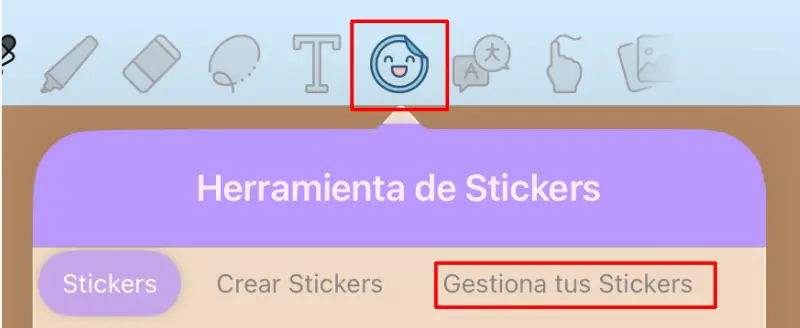
- Una vez estés en la sección de «Gestiona tus Stickers«, deberás presionar el botón verde de «Add New Pack»
- Al hacer, tendrás que añadirle un nombre a la colección que te gustaría crear, puedes usar el panel de escritura a mano que aparece o presionar en la barra de arriba para usar el teclado. Una vez tengas el nombre añadido, presiona en «Done» y sal de esta ventana.
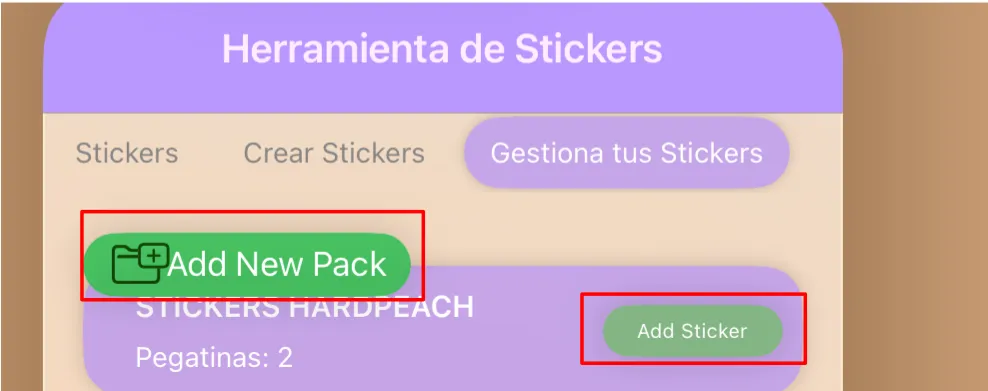
- Ahora, podrás ver la colección creada, como en esta imagen que tenemos STICKERS HARDPEACH, podrás añadir tus stickers desde el botón verde «Add Sticker»
- Stickers recortados
Para poder añadir los stickers digitales, deberás descargar el formato de STICKERS RECORTADOS de tu pedido HardPeach y guardarlos en la galería de imágenes.
Te resumimos rápido los pasos a seguir….
Agregar Stickers digitales en Collanote (Formato sticker recortado)
Estamos comenzando a añadir este formato cada vez en más artículos, sustituyendo al anterior. En la descarga podrás encontrar una casilla llamada «STICKERS INDIVIDUALES (Compatibles con otras apps). Deberás acceder al interior y almacenar los stickers de la siguiente forma:
- Accede a la descarga y entra en la carpeta llamada «STICKERS RECORTADOS». Aquí, encontrarás los diferentes stickers que incluye el artículo que has adquirido.
- Ahora, una vez esté dentro, comienza a descargar los diferentes elementos que incluya la carpeta.
- Al guardar los stickers de HardPeach, y querer utilizarlos en la App de Collanote ya recortados, deberás presionar en «Archivos».
- Cuando se abra la carpeta de Archivos de tu iPad, selecciona «En mi iPad» y localiza aquí, la carpeta de la App Collanote.
- Entra dentro de la carpeta de Collanote de tus archivos, y tras esto, entra en la carpeta de «Sticker packs» estará dentro.
- Aquí, podrás crear una carpeta tuya desde el icono de una carpeta con un signo +
- Al hacerlo, entra en ella y añade aquí los stickers.
- Ya tendrás los stickers añadidos en la App para comenzar a utilizarlos.
En este post te explico paso a paso cómo añadir stickers digitales en CollaNote, de forma sencilla, sin tecnicismos y con trucos para que luego lo hagas en segundos.
Descarga tu demo gratuita de un cuaderno digital y comienza ahora 🍑
Rellena el formulario y desbloquea tu cuaderno digital gratuito para que puedas probarlo.

Más detalles
Cada vez, Collanote nos ofrece más posibilidades para seguir mejorando nuestros apuntes y anotaciones de clase, es por esto, que está comenzando a tener tanto éxito. Se muestra como una app muy completa y funcional, y una alternativa gratuita a apps como Goodnotes. En el siguiente vídeo tutorial de Collanote, te mostramos algunas de las funciones clave de esta increíble app.