



Cómo añadir notas de voz en Samsung Notes

Graba al momento diferentes notas de audio con todos los aspectos clave de clase o recordatorios a la hora de estudiar, y escúchalo directamente en tus apuntes digitales.
En este tutorial de Samsung notes, te explicamos cómo añadir y escuchar tus diferentes notas de audio de todos los apuntes digitales. Si necesitas más tutoriales de Samsung notes, puedes revisar más información en el siguiente link recomendado.
Echa un vistazo a todos los tutoriales disponibles
Grabaciones de voz y audio en Samsung Notes
En Samsung Notes podremos añadir diferentes notas de audio directamente e incluso, grabarlas en el momento para añadirla a tus apuntes o agenda digital.
Para hacerlo, deberás seguir los siguientes sencillos pasos:
- Abre Samsung notes y, tras esto, abre tu página de apuntes digitales, agenda digital, cuaderno digital, o Bullet Journal.
- Tras esto, pincha en el icono con el signo «+» situado en la esquina derecha del menú superior de Samsung Notes.

- Al hacerlo, se nos abrirán diferentes opciones. Entre las opciones posible tendríamos «Grabación de voz» o «Archivo de audio»
- Grabación de voz: Selecciona esta opción si vas a grabar el audio en este mismo momento. Se añadirá el archivo resultante en tus apuntes digitales.
- Archivo de audio: Selecciona esta opción si cuentas con un archivo de voz previamente grabado y solo necesitas incluirlo en tus apuntes.
Podrás escuchar la nota de voz tantas veces como necesites para ayudarte a estudiar o entender de mejor forma de que trata el tema que estás realizando. También, puedes utilizar la nota de voz a modo de dictado, y una vez termines de anotar todo a mano, eliminar la nota de voz de los apuntes digitales.
Recomendado | Tutoriales de Samsung Notes

Cómo eliminar las notas de voz en Samsung Notes
Si no ha llegado a convencerte la nota de voz creada en Samsung Notes, te explico cómo puedes eliminarla o editarla. Para ello, sigue estos sencillos pasos:
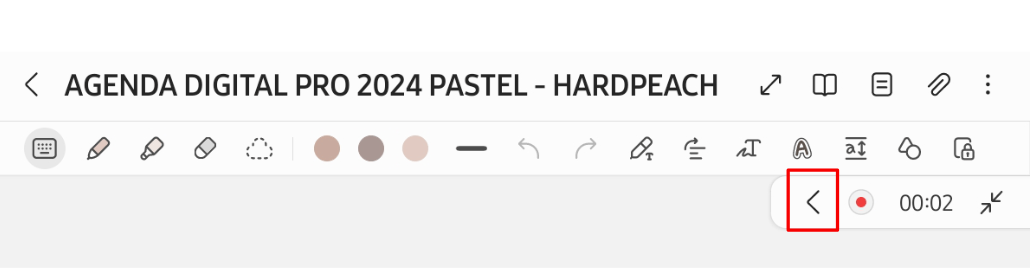
- Al crear la nota de voz en Samsung Notes, te habrá aparecido un cuadradito para reproducirla pero también, tendrás una fleca apuntando hacia la izquierda como así < . Presiona en ella.
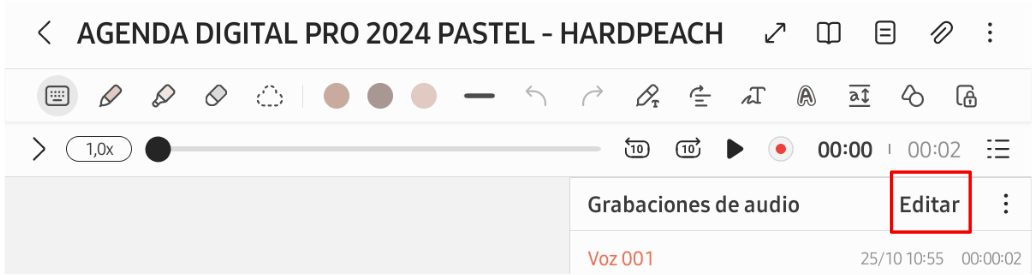
2. Tras esto, nos aparecerá la opción de «Editar» la nota de voz como así.
3. Al presionar en Editar, podrás encontrar varios iconos. Entre ellos, un lápiz para editar la nota, el icono del centro es para compartirla y el tercero de una papelera es para eliminarla.
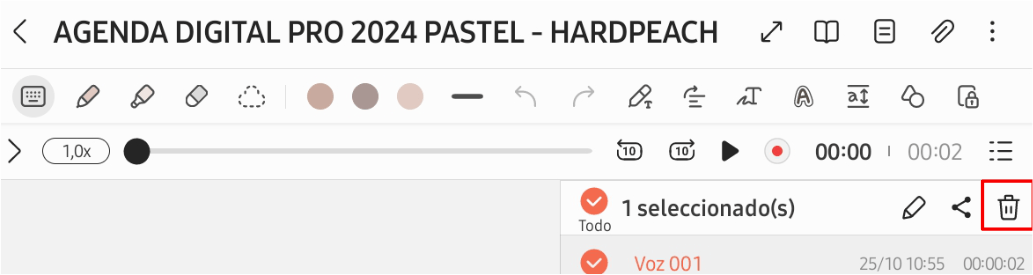
Con estos sencillos pasos, podrás eliminar o editar una nota de voz en Samsung Notes. Ahora, te toca a ti probar todo esto y, experimentar sus diferentes funciones. Samsung Notes es una App muy completa y con muchas posibilidades.
Descarga tu demo gratuita de un cuaderno digital y comienza ahora 🍑
Rellena el formulario y desbloquea tu cuaderno digital gratuito para que puedas probarlo.