



Cómo agregar tipografías en Starnote para Android

Si eres de los que ama personalizar sus agendas digitales, planificadores y cuadernos digitales con tipografías manuscritas únicas, seguro ya sabes lo importante que es poder usar tus fuentes favoritas en Starnote.
En la versión de Apple, las fuentes se agregan directamente al sistema y puedes seguir el tutorial de cómo instalar tipografías en iPad ⭠ Aquí.
Pero en Android, el proceso es un poquito diferente, aunque igual de sencillo. En este tutorial te explico paso a paso cómo agregar tus tipografías HardPeach en Starnote para Android, para que puedas escribir con estilo y mantener tu agenda totalmente personalizada.
Echa un vistazo a todos los tutoriales disponibles

Prepara tu fuente HardPeach
Antes de empezar, asegúrate de tener descargada la tipografía que quieres usar.
- Accede a tu pedido en HardPeach y descarga la fuente en formato .ttf o .otf en tu dispositivo Android.
- Guarda el archivo en una carpeta fácil de localizar, como Descargas o Documentos.
💡 Tip: Si vas a usar varias tipografías, organiza los archivos en una carpeta llamada “Tipografías HardPeach” para encontrarlas rápidamente.
Abre Starnote y la herramienta de texto
- Abre Starnote en tu dispositivo Android.
- En el documento o agenda digital que estés usando, busca la herramienta “T”, que es la de texto.
- Presiona en cualquier lugar de la página donde quieras escribir.
En este momento, Starnote mostrará la fuente que está actualmente seleccionada.
Selecciona o agrega una nueva fuente
- Toca la fuente actual para abrir la lista de tipografías disponibles.
- Al seleccionar la opción de “Importar tipografías”, Starnote te pedirá que busques el archivo en tu dispositivo.
- Navega hasta la carpeta donde guardaste la tipografía HardPeach y selecciona el archivo .ttf o .otf que quieres usar.
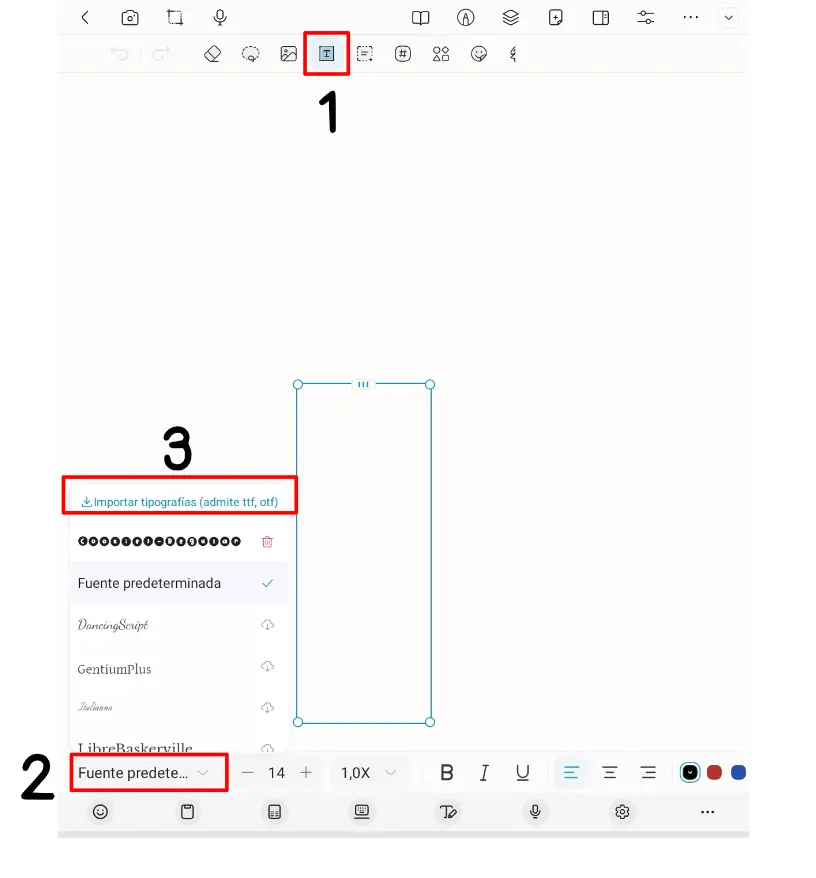
💡 Tip: Cada fuente que agregues se queda disponible para todos tus documentos en Starnote, así que no necesitas agregarla cada vez que abras un nuevo archivo.
Escribe con tu nueva tipografía
¡Listo! Ahora puedes:
- Escribir títulos, notas o frases en tu nueva tipografía HardPeach.
- Combinar diferentes fuentes en la misma página para destacar secciones o decorar tu agenda digital.
- Ajustar tamaño, color y estilo de la letra usando las opciones de Starnote.
✨ Tip: Experimenta combinando fuentes manuscritas, caligráficas o modernas de HardPeach con stickers y plantillas, para un resultado más creativo y personalizado.
Resumen de este tutorial
Agregar tipografías en Starnote para Android es rápido y sencillo, y te permite darle un toque personal a tus agendas HardPeach:
- Descarga tu tipografía HardPeach en Android.
- Abre Starnote y selecciona la herramienta T (texto).
- Presiona en el documento y toca la fuente actual.
- Selecciona “Agregar nueva fuente” y busca el archivo en tu dispositivo.
- Escribe y personaliza tu texto con estilo.
Con estos pasos, tus agendas, planificadores y cuadernos digitales serán únicos, estéticos y completamente tuyos, listos para escribir, decorar y organizarte con estilo.
Descarga tu demo gratuita de un cuaderno digital y comienza ahora 🍑
Rellena el formulario y desbloquea tu cuaderno digital gratuito para que puedas probarlo.