



Cómo agregar stickers digitales en Notas+
Notas+ es una app de escritura y organización diseñada para quienes buscan una forma eficiente de tomar apuntes, gestionar listas de tareas y planificar su día. Con una interfaz intuitiva y herramientas avanzadas, permite crear notas personalizadas, añadir imágenes, dibujar a mano alzada y sincronizar todo en la nube para acceder desde cualquier dispositivo.
Este, es uno de nuestros tutoriales de Notas+ paso a paso y, en donde te explicamos cómo puedes agregar los diferentes Kits de stickers digitales de HardPeach. Si necesitas más tutoriales de Notas+, puedes revisar más información en el siguiente link recomendado.
Echa un vistazo a todos los tutoriales disponibles

Agregar stickers digitales en Notas+
Notas+ es una de las opciones de Apps que nos permite agregar y utilizar stickers digitales HardPeach. Para ello, sigue los siguientes pasos:
- Accede a tu descarga HardPeach, y descarga los stickers recortados de tu pedido realizado en HardPeach en tu dispositivo.
- Ahora, abre la App de Notas+ y, tras esto, deberás abrir una nota, agenda o cuaderno. Puede ser uno que tuvieras ya agregado en Notas+ o uno nuevo.
- Al abrir una nota o archivo, podremos revisar el menú de opciones que encontramos en la barra de abajo. Localiza este icono de imágenes que encontrarás aquí.
- Una vez presiones en la herramienta de imágenes, podrás ver en la primera línea stickers ya incluidos en la propia app, desliza la primera línea hasta el final. Si deslizas hacia la derecha, encontrarás un signo «+». Presiona aquí.
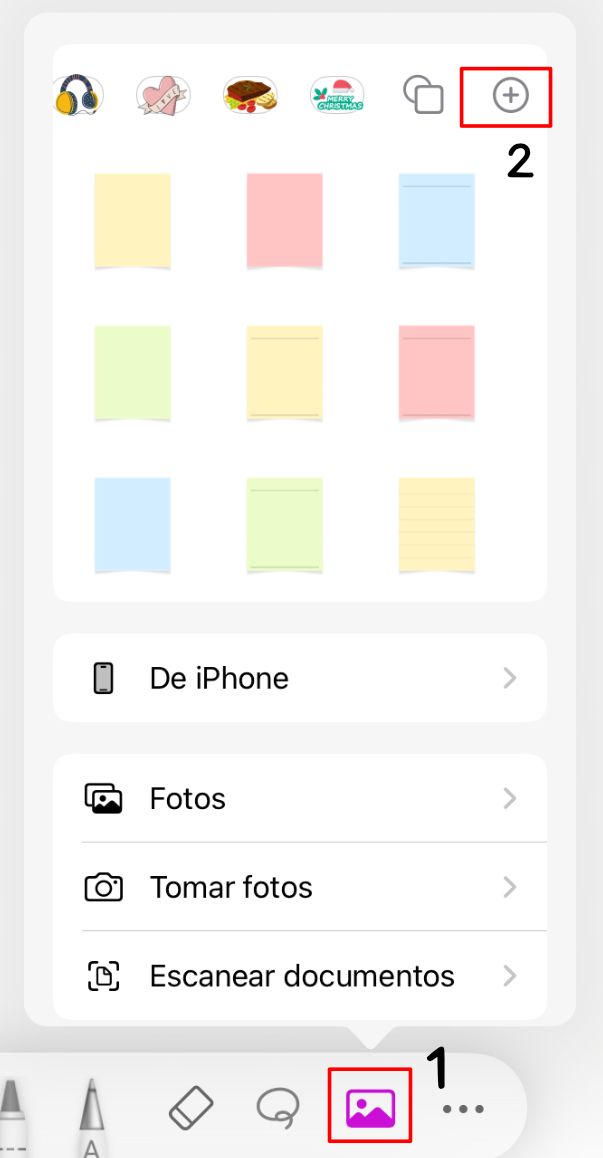
- Ahora, cuando presiones en el signo «+», se abrirán 2 opciones «Fotos» y «archivos». Selecciona la opción en donde hayas guardado los stickers descargados desde HardPeach.
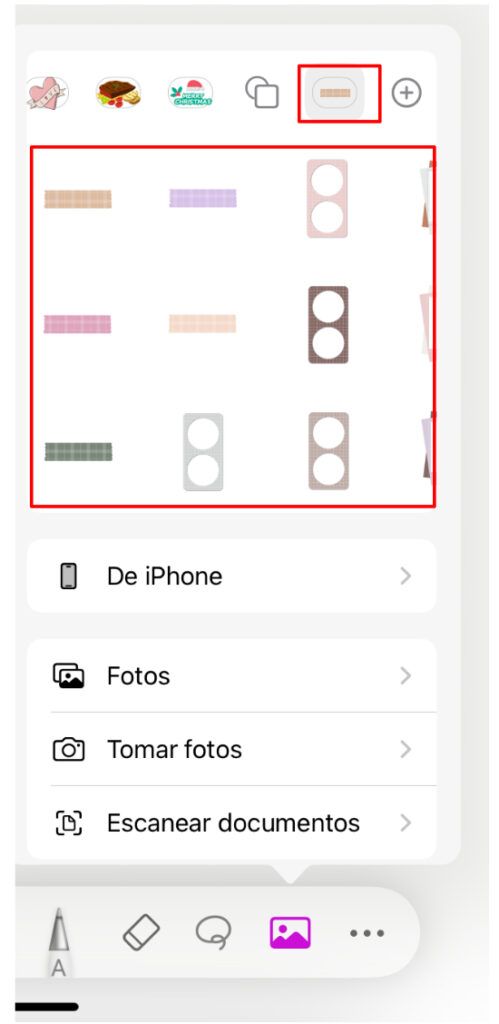
- Selecciona todos los stickers digitales HardPeach y directamente se agregarán para utilizarlos en la App de Notas+.
- Deberás quedarte algo así, como te muestro en la imagen siguiente tras añadirlos correctamente. Una vez hecho, podrás seleccionar los stickers aquí para utilizarlos siempre que necesites.
Con estos sencillos pasos, podrás agregar diferentes stickers digitales en la App de Notas+. Hasta aquí este tutorial en concreto, puedes encontrar más tutoriales en este mismo blog.
¿Qué te pareció el tutorial sobre cómo agregar los diferentes stickers digitales a Notas+? Recuerda que ante cualquier duda o problema con la instalación o uso puedes escribirnos al chat de la tienda online.
Descarga tu demo gratuita de un cuaderno digital y comienza ahora 🍑
Rellena el formulario y desbloquea tu cuaderno digital gratuito para que puedas probarlo.