



Cómo agregar más páginas en cuadernos y agendas digitales en Journal (Android)

La app Journal podrás encontrarla en la Google Play (Dispositivo Android) aunque no es una opción muy completa y es de pago por suscripción, hemos añadido esta serie de tutoriales paso a paso para ayudar a algunos de nuestros clientes.
Sin embargo, si aún estás pensando que app de notas utilizar junto a la papelería digital HardPeach, te comento que existen app más completas e incluso gratuitas que puedes utilizar en tu dispositivo Android como: Kilonotes. Además, entre otras apps como Noteshelf 3, Penly o Goodnotes, entre muchas más.
Este, es uno de nuestros tutoriales de Journal paso a paso y, en donde te explicamos cómo duplicar y agregar más páginas en los diferentes planificadores, cuadernos y agendas digitales de HardPeach. Si necesitas más tutoriales de Journal , puedes revisar más información en el siguiente link recomendado.
Echa un vistazo a todos los tutoriales disponibles

Agregar más páginas en cuadernos y agendas digitales en Journal (Android)
Journal app es una de las opciones de Apps que nos permite agregar más páginas en los diferentes modelos de agendas digitales, cuadernos, planificadores y más. Para ello, sigue los siguientes pasos:
- Tras la instalación de alguna de las agendas, cuadernos o planificadores digitales podremos comenzar a agregar más páginas en función de cuantas necesitemos. Podrás realizar este proceso tantas veces necesites y en el momento que veas conveniente.
- Ahora, una vez abierto el archivo en Journal, echa un vistazo al menú de herramienta de arriba. Deberemos fijarnos en la esquina izquierda en donde veremos un icono con 4 cuadrados.

- Al presionar en este, se nos abrirá un menú con la vista previa de todo el archivo que hayas agregado. Ahora, localiza la página que quieras duplicar.
- Una vez localices la página que quieras duplicar, para agregar más páginas similares, presiona en el icono de 3 puntos que aparece justo debajo de la miniatura.
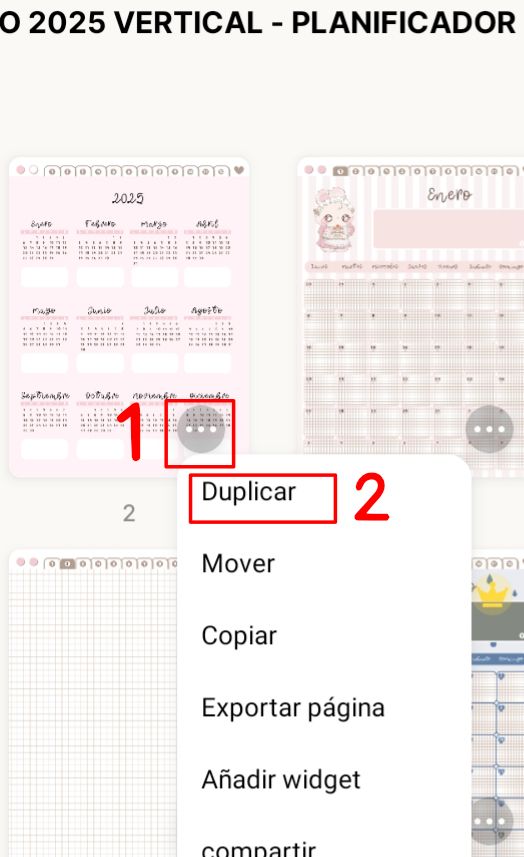
- Tras hacerlo, se abrirá un menú con la opción de “Duplicar”. Presiona esta opción.
Conclusiones
En Journal, agregar más páginas en cuadernos y agendas digitales es un proceso sencillo. Siguiendo los diferentes pasos que te comentamos en este artículo, podrás agregar fácilmente más páginas a tus cuadernos y agendas digitales en Journal, adaptándolos a tus necesidades de organización y planificación.
¿Qué te pareció el tutorial sobre cómo agregar páginas en Journal? Recuerda que ante cualquier duda o problema con la instalación o uso puedes escribirnos al chat de la tienda online.
Descarga tu demo gratuita de un cuaderno digital y comienza ahora 🍑
Rellena el formulario y desbloquea tu cuaderno digital gratuito para que puedas probarlo.