



Cómo agregar más páginas en cuadernos y agendas digitales en Freenotes App
Freenotes es una de las opciones de Apps de notas y apuntes que podemos utilizar junto a toda la papelería digital de HardPeach.com, incluido los diferentes cuadernos y agendas digitales. Además, debes saber que esta App está disponible en dispositivos iOS, Samsung y Android.
Este, es uno de nuestros tutoriales de Freenotes paso a paso y, en donde te explicamos cómo duplicar y agregar más páginas en los diferentes planificadores, cuadernos y agendas digitales de HardPeach. Si necesitas más tutoriales de Freenotes, puedes revisar más información en el siguiente link recomendado.
Echa un vistazo a todos los tutoriales disponibles

Agregar más páginas en cuadernos y agendas digitales en Freenotes
Freenotes es una de las opciones de Apps que nos permite agregar más páginas en los cuadernos y agendas digitales. Para ello, sigue los siguientes pasos:
- Tras la instalación de alguna de las agendas, cuadernos o planificadores digitales HardPeach podremos comenzar a agregar más páginas en función de cuantas necesitemos. Podrás realizar este proceso tantas veces necesites y en el momento que veas conveniente.
- Ahora, una vez abierto el archivo en Freenotes, echa un vistazo al menú de herramienta de arriba. Deberemos fijarnos en la esquina izquierda en donde veremos un icono con 4 cuadrados, formando un cuadrado más grande.
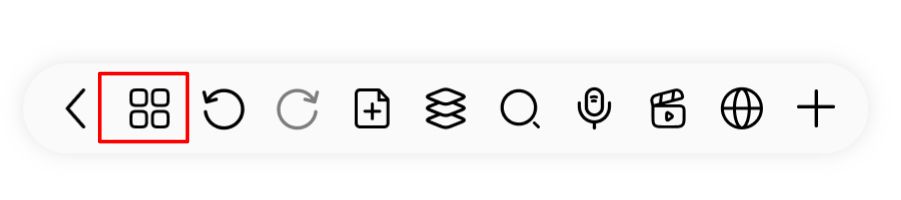
- Presiona en este icono y, se nos abrirá un nuevo menú de vista previa con las diferentes páginas que incluye nuestro cuaderno o agenda digital. Deberás mantener presionado en la página que quieras duplicar, al hacerlo, te aparecerán las siguientes opciones.
– Recuerda: Para que aparezcan las opciones, mantén pulsado en la página que quieras duplicar.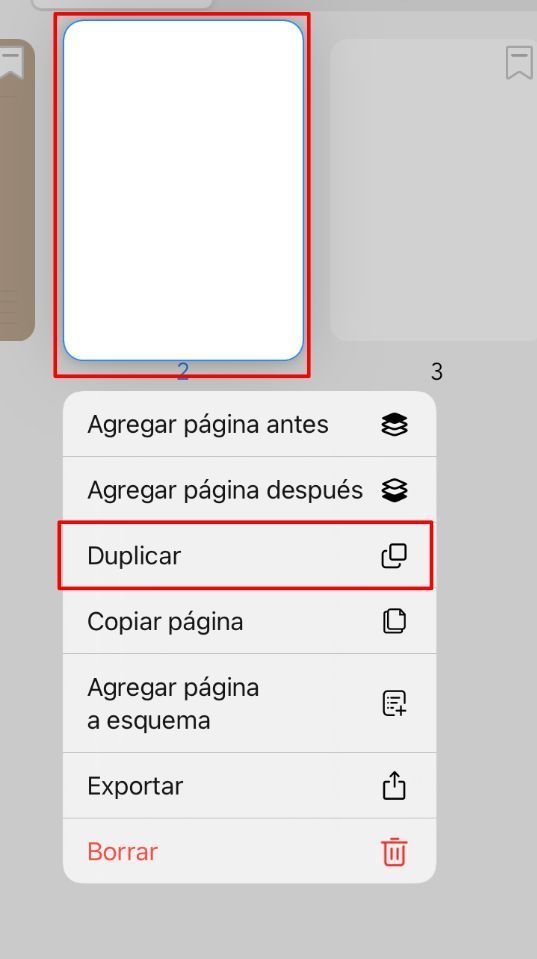
- Entre las opciones del menú que se nos abre al mantener presionado en la página que nos interese, deberás elegir la de «Duplicar».
- Tras hacerlo, aparecerá una página idéntica a la que hemos seleccionado.
Si sigues estos sencillos pasos, podrás contar con tantas páginas como necesites en cada una de las diferentes secciones de los cuadernos y agendas digitales ¡Páginas infinitas para siempre!
Descarga tu demo gratuita de un cuaderno digital y comienza ahora 🍑
Rellena el formulario y desbloquea tu cuaderno digital gratuito para que puedas probarlo.