



Goodnotes 6: Protege tus agendas y cuadernos con contraseña
Goodnotes 6 sigue mejorándose y ampliándose con muchas más herramientas y funciones nuevas. Una de estas funciones adicionales con las que no contaba anteriormente es la posibilidad de agregar contraseña para proteger un cuaderno, archivo o agenda digital directamente en Goodnotes 6.
Esta función puede ser muy útil y práctica para proteger información que no quieres que otros puedan ver o acceder, especialmente si compartes tu dispositivo con alguien más puede ser una opción muy práctica. En este artículo te contamos cómo funciona esta opción de seguridad con contraseña en Goodnotes, por qué deberías usarla y algunos consejos extra para mantener tus notas a salvo.
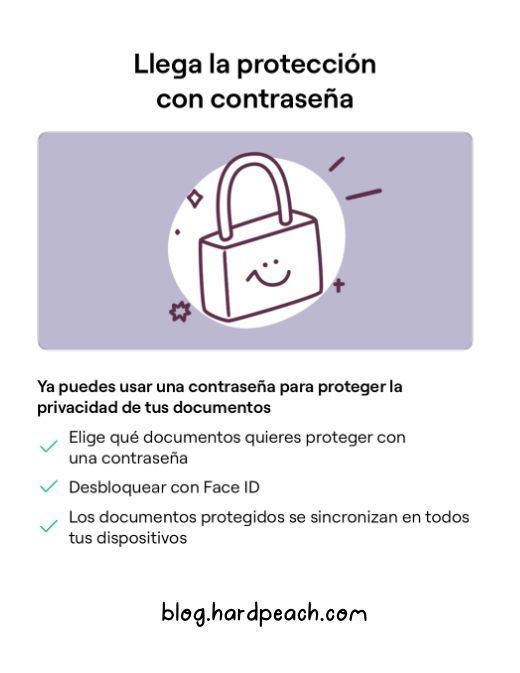
Este, es uno de nuestros tutoriales de Goodnotes paso a paso, en el que te explico cómo configurar la contraseña en Goodnotes 6. Recuerda que, toda la papelería digital que puedes encontrar en HardPeach se puede utilizar en la App de Goodnotes también.
¿Por qué proteger tus cuadernos en Goodnotes 6?
Aunque tu dispositivo tenga Face ID, Touch ID o PIN de bloqueo, puede que a veces dejes tu iPad o tablet desbloqueado o prestado. Si alguien abre Goodnotes y tus cuadernos o agenda digital no tienen protección adicional, podrían ver información confidencial sin obstáculos. Estos son algunos ejemplos donde activar la protección con contraseña en Goodnotes 6 es muy útil.
Cómo añadir contraseña en Goodnotes 6
Si cuentas con la versión de Goodnotes 6 y, has actualizado recientemente, ahora puedes proteger tus agendas y cuadernos con contraseña, lo que te permite mantener tus notas privadas y seguras. Para esto, deberás seguir los siguientes pasos:
- Abre la App de Goodnotes.
- Localiza el archivo, documento, agenda o cuadernos digitales al que quieras proteger con una contraseña.
- Al lado del nombre de documento, podrás ver una pequeña flecha. Presiona en esta.
- Al presionar en la flecha, se desplegarán más opciones, entre ellas: “Añadir Bloqueo”. Deberás presionar en esta opción.
- Cuando actives esto, aparecerá una nueva ventana en donde podrás añadir la contraseña para proteger todo.
Puedes revisar esto paso a paso en el siguiente vídeo explicativo:
¿Se puede proteger todo Goodnotes 6 con contraseña?
Actualmente, solo puedes proteger cuadernos o agendas individuales, no la app completa. Esto es ideal porque te permite mantener libres los documentos menos importantes y asegurar solo los que realmente lo necesitan.
Por ejemplo, puedes dejar tus planificadores semanales abiertos y proteger solo tu diario o tus proyectos laborales.
Más sobre Goodnotes 6
Aún quedan muchas funciones que Goodnotes está preparando para esta nueva versión de la App. Si acabas de comenzar o, quieres saber mucho más de esta increíble app para apuntes digitales y planificación digital puedes revisar este tutorial:
Esta función es muy útil para quienes manejan información sensible o simplemente quieren tener un nivel extra de seguridad en sus notas digitales. ¡Es una excelente forma de mantener todo organizado y privado!
Beneficios de proteger tus cuadernos con contraseña:
- Mantienes tus notas privadas y seguras, especialmente si tienes información confidencial.
- Sabes que si pierdes tu dispositivo o alguien intenta acceder a tus notas, solo podrán ver lo que está permitido.
- Puedes elegir qué cuadernos o agendas deseas proteger, dejando otros accesibles sin contraseña.
Esta aplicación es una de las favoritas por su aspecto realista, funciones de escritura a mano y su versatilidad para organizar la vida personal y profesional.