



La herramienta lazo de Goodnotes: Todo lo que puedes hacer | Goodnotes 5 y Goodnotes 6
La herramienta Lazo es, para muchos usuarios de Goodnotes, una de las funciones más prácticas y versátiles. Ese icono con forma de lazo en la barra de herramientas permite seleccionar cualquier cosa que hayas escrito, dibujado o insertado en tu cuaderno digital, y luego moverla, copiarla, cambiarle el tamaño o incluso convertirla en texto editable.
Tanto en Goodnotes 5 como en Goodnotes 6 su funcionamiento básico es el mismo, pero la versión más reciente ha añadido algunas iconos diferentes y en este tutorial, por esto, vamos a ver ambas versiones de este tutorial.
Este es uno de nuestros tutoriales de la App de Goodnotes, pensado en ayudarte a comenzar con nuestra papelería digital. En concreto, en este tutorial de Goodnotes, te explicamos cómo puedes utilizar la herramienta de lazo y para que sirve. Si lo necesitas, puedes encontrar más tutoriales en el siguiente artículo recomendado.
Recomendado | Tutoriales de Goodnotes

Qué es la herramienta lazo en Goodnotes
La herramienta lazo de Goodnotes es una de las esenciales con las que cuenta esta app para tomar apuntes y notas, podrás encontrarla en el menú principal de la App con este icono.
Icono de la herramienta lazo en Goodnotes 6

Icono de la herramienta lazo en Goodnotes 5 y Goodnotes Android

Esta herramienta, tal y como es la herramienta lazo de Goodnotes cuenta con diferentes finalizadas. Entre sus funciones principales se encuentran la de ampliar, rotar, duplicar, copiar, eliminar o pasar el texto a letra de ordenador y, si además cuentas con Goodnotes 6, podrás convertir tus fórmulas matemáticas más rápido.
Cómo utilizar la herramienta de lazo en Goodnotes
En la App de Goodnotes, la herramienta de lazo te permite seleccionar y manipular diferentes elementos de tus notas. Puedes usarla para recortar, mover, redimensionar o copiar partes de tus notas, como te he comentado anteriormente. Además, Goodnotes 6 versión Apple cuenta con funciones adicionales, por ejemplo, transformar tu texto a ecuaciones matemáticas o a texto manuscrito. Ahora, te explico cómo utilizar la herramienta de lazo de Goodnotes:
- Abre la nota, cuaderno o agenda digital en la que deseas trabajar y selecciona la herramienta de lazo.
- Al presionar en esta herramienta, ya podrás utilizarla. Sin embargo, debes saber que puedes ajustarla para seleccionar elementos concretos. Para ello, vuelve a presionar en la herramienta lazo para abrir sus ajustes.
- En función de la versión de Goodnotes con la que cuentes, podrás activar o desactivar diferentes opciones. Experimenta con cada uno de estas posibilidades.
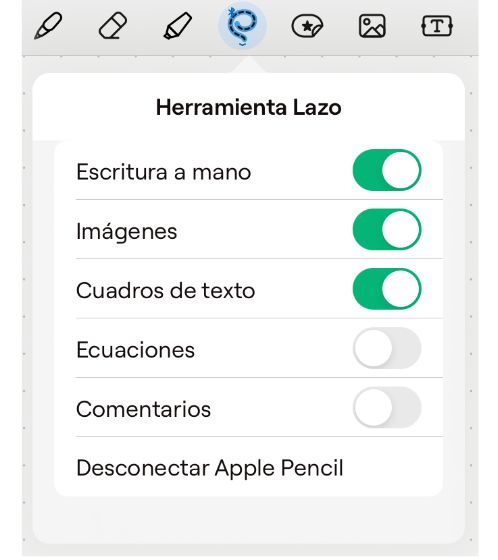
Las opciones que te interese activar tendrán la opción de marcarlas en verde, esto se utiliza para que al rodear un texto, stickers digital, imagen o cuadro de texto lo reconozca o no. Es decir, en el caso de que hayas escrito encima de una pegatina digital y solo quieras ampliar el texto dejando la pegatina exactamente igual, deberás desactivar “imágenes” para que la herramienta lazo reconozca el texto únicamente.
Por tanto, estas opciones te servirán para poder seleccionar únicamente los elementos que quieras ampliar, rotar, duplicar o eliminar.
Aprende más de la herramienta lazo de Goodnotes
Una vez hayas seleccionado tus ajustes, rodea algún elemento para que te aparezcan más opciones. Estas son algunas que te aparecerán al rodear un elemento. En Goodnotes 6 apaerecerá de la siguiente forma:
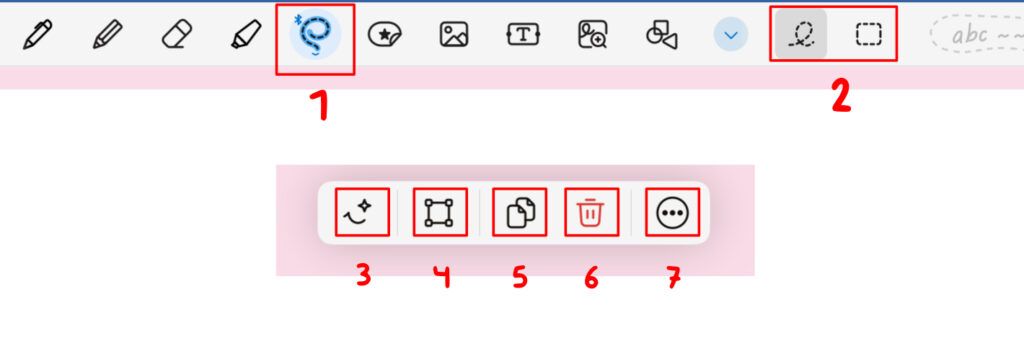
Tras esto, utilizar la herramienta lazo podemos resaltar lo siguiente:
- Activar la herramienta lazo
- Elige si quieres que el lazo se comporte como quieras, de manera libre, o, por otro lado cuadrado.
- Al rodear un texto o imagen, aparecerán las siguientes opciones: Esta sería activar la IA.
- Redimensionar: Sirve para cambiar el tamaño o girar a un stickers digital, texto o fotografías que hayas añadido.
- Eliminar: Elimina lo que hayas rodeado.
- Más opciones rápidas.
En Goodnotes 5 y Goodnotes Android aparecerá de esta forma:
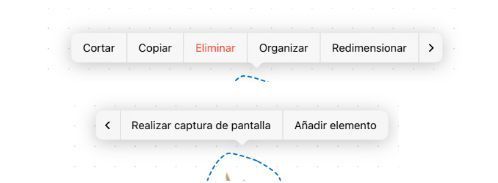
Tras esto, mantén pulsado dentro del círculo o forma que has creado con el lazo y te aparecerán las siguientes opciones.
- Cortar: Elimina lo que hayas rodeado para poder pegarlo en otro lugar.
- Copiar: Se copia el contenido para poder pegarlo en otro lugar.
- Eliminar: Elimina lo que hayas rodeado.
- Organizar: Nueva función de Goodnotes 6, nos permite llevar adelante o atrás los elementos, según tu preferencia.
- Redimensionar: Sirve para cambiar el tamaño o girar a un stickers digital, texto o fotografías que hayas añadido.
- Realizar captura de pantalla: Esto te permitirá realizar una captura de pantalla que se guardará en tus imágenes de tus apuntes.
- Añadir Elemento: Incluido en Goodnotes 5 y Goodnotes 6, añade el elemento selecciona a colecciones de Goodnotes.
- Convertir: Aparece al rodear texto, podrás convertirlo en texto con alguna tipografía.
Otra opción, sería no mantener pulsado y mover directamente donde quieras el texto o sticker digital.
Explicación en vídeo
Para facilitarte toda la explicación de la herramienta lazo en Goodnotes 6, te he preparado este vídeo tutorial que seguro te será de gran ayuda en tus primeros pasos con la app:
Esta App está diseñada para dispositivos iOS, como iPad, Mac y iPhone, y ahora, también es posible instalarse en Android y Windows (Aún en desarrollo, por lo que tiene menos funciones). Aún así, es una opción perfecta para utilizar en todos tus dispositivos. Goodnotes permite crear y organizar notas escritas a mano, dibujos, esquemas, documentos y otros archivos digitales de manera fácil y muy productiva.
Consejos para sacarle todo el partido
- Haz limpieza rápida: selecciona varios elementos y elimínalos de golpe.
- Usa el Lazo para reorganizar apuntes: en lugar de borrar y reescribir, simplemente selecciona y mueve.
- Combínalo con capas improvisadas: selecciona elementos y muévelos “al fondo” o “al frente” para reorganizar diagramas.
- Duplica plantillas: dibuja un cuadro, flecha o esquema, y luego duplícalo para mantener un estilo uniforme.
Más detalles
Usar la herramienta de lazo en Goodnotes te permite trabajar de manera más precisa y eficiente con tus notas, permitiéndote manipular áreas específicas según tus necesidades. Experimenta con esta herramienta para familiarizarte con su funcionamiento y descubrir cómo puede mejorar tu flujo de trabajo con Goodnotes.
La herramienta lazo de Goodnotes es una de las más importante a la hora de realizar nuestros apuntes digitales. Sino consigues ver las herramientas, quizás sea porque tengas desactivada la escritura, para activarla haz clic en el icono del lápiz tachado de la esquina superior derecha.
Estas serían todas las opciones que te permitirá realizar la herramienta lazo con la App de Goodnotes 5, Goodnotes 6 y Goodnotes Android.
Recomendado | Tutoriales de Goodnotes