



Cómo añadir stickers digitales en XODO App

XODO es una app sencilla con la que podemos dar nuestros primeros pasos en papelería digital desde casi cualquier dispositivo, para ello, hemos preparado esta serie de tutoriales de Xodo paso a paso para que, pueda ayudar a utilizar toda la papelería digital HardPeach.
Entre las opciones disponibles, como iremos viendo en los diferentes tutoriales, la posibilidad de agregar stickers digitales a tus apuntes, agenda digital o cuaderno es una de las más útiles. Esta función permite personalizar de todo, añadir anotaciones visuales u organizar mejor los apuntes.
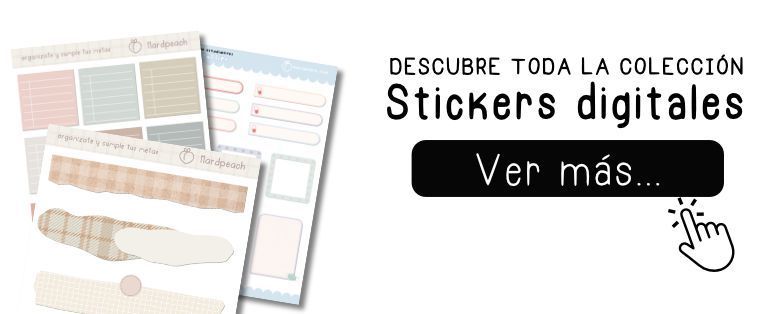
Este, es uno de nuestros tutoriales de XODO paso a paso, en donde, veremos cómo comenzar a utilizar stickers digitales en los diferentes dispositivos. Por lo que, podrás revisar los diferentes tutoriales según tu dispositivo. Te recomiendo echar un vistazo a toda la colección de stickers digitales con los que contamos en HardPeach.com
Echa un vistazo a todos los tutoriales disponibles
Qué puedes hacer con Xodo
Con la app Xodo podrás agregar la papelería digital HardPeach, escribir, anotar, dibujar, añadir texto en cualquier de nuestros planificadores digitales, añadir stickers digitales y utilizar los links directos. ¡Además de agregar stickers y personalizar todo!
En este tutorial vamos a mostrarte cómo añadir stickers digitales digitales a tus dispositivos para comenzar con HardPeach.
Cómo añadir stickers digitales en XODO (iOS / Android)
La versión de Xodo para Android y para iOS son muy similares, y ambas versiones cuentan una experiencia intuitiva con múltiples formas de añadir agendas, cuadernos y planificadores digitales HardPeach. Sigue estos pasos para importar tus documentos:
- Descarga el KIT de «STICKERS RECORTADOS» de tu pedido al realizarlo en HardPeach.com. Tras tu pedido, podrás comenzar a descargar los diferentes archivos necesarios.
Podrás guardar estos elementos en archivos de tu dispositivo o, en la galería de imágenes. ¡Como prefieras. - Accede al documento o planificador en donde, quieras agregar los stickers digitales.
- Mantén presionado en el lugar donde quieras añadir el stickers digital, te aparecerá un menú con muchas opciones. Entre las opciones, podrás encontrar «Añadir imagen», selecciónala.

4. Al presionar en «Añadir imagen», se nos abrirá un nuevo menú. Si guardaste los stickers en archivos debes seleccionar «Files» y, si los guardaste en la galería de imágenes, en «Photo Library».
5. Selecciona el sticker en concreto que te gustaría añadir y listo.
Cómo añadir stickers digitales en XODO (PC Windows)
Si estas utilizando la papelería digital en la versión de XODO de un PC windows, el proceso es diferente, ya que, todas las herramientas están organizadas de otra forma. En este caso, este tutorial te será de ayuda:
- Descarga el KIT de «STICKERS RECORTADOS» de tu pedido al realizarlo en HardPeach.com. Tras tu pedido, podrás comenzar a descargar los diferentes archivos necesarios.
Podrás guardar estos elementos en archivos de tu dispositivo o, en la galería de imágenes. ¡Como prefieras. - Abre la App de XODO. Inicia la app y abre alguno de tus documentos o crea uno nuevo.
- Accede al documento o planificador en donde, quieras agregar los stickers digitales.
- Arriba, tendrás un menú para activar las herramientas, en donde deberás presionar en «Editar»
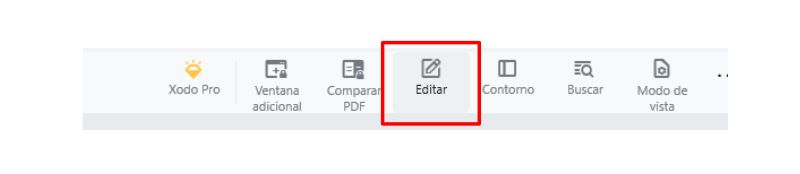
- Tras presionar en «Editar» nos aparecerá el siguiente menú. Entre las opciones disponibles, encontraremos «Estampador». Deberás seleccionar esta herramienta clave.
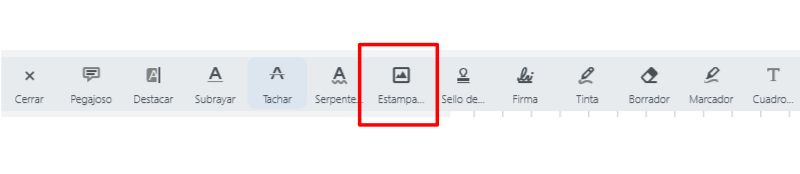
- Ahora, presiona con el estampador en el lugar del cuaderno o agenda donde quieras añadir uno de los stickers digitales. Cuando realices esto, te aparecerán dos pequeños iconos, selecciona el de imagen.
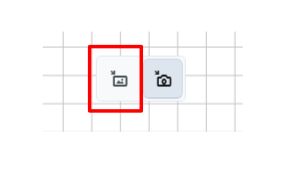
- Se abrirá la carpeta de descargas, puedes cambiar si lo necesitas. Selecciona el sticker en concreto que te gustaría añadir y listo.
Más detalles
Xodo es una de las apps compatibles con la papelería digital de HardPeach que puedes utilizar en diferentes dispositivos. Escoge los modelos de agendas, cuadernos o stickers que más te gusten para comenzar la experiencia de organizarte en todos tus dispositivos.
Descarga tu demo gratuita de un cuaderno digital y comienza ahora 🍑
Rellena el formulario y desbloquea tu cuaderno digital gratuito para que puedas probarlo.