



Funciones básicas de Samsung Notes

Samsung Notes es una aplicación de notas integrada en los dispositivos Samsung Galaxy, especialmente en la serie Galaxy Note, que se destaca por su compatibilidad con el S Pen. Samsung Notes es la app de notas oficial de Samsung y con la que podremos utilizar la papelería digital de HardPeach.
Samsung Notes es una de las apps más completas para tomar apuntes digitales, estudiar, planificar y crear cuadernos personalizados. Gracias a la integración con el S Pen, ofrece herramientas muy potentes tanto para escribir a mano como para trabajar con texto, dibujos, formas y documentos.
En esta guía te explicamos las herramientas básicas de Samsung Notes, para que sepas exactamente para qué sirve cada una y cómo usarlas en tu día a día.
Echa un vistazo a todos los tutoriales disponibles

Herramientas principales de Samsung Notes
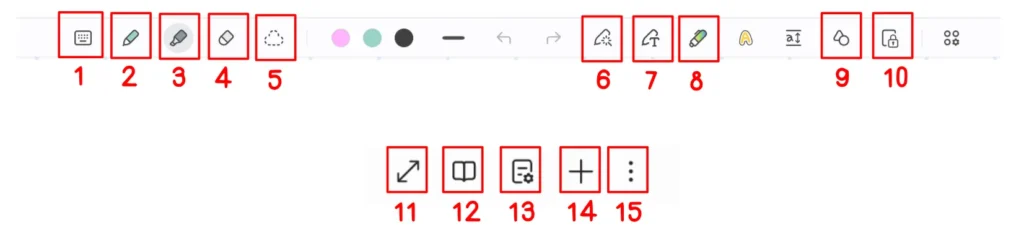
1. Teclado
La herramienta de teclado te permite escribir texto digital directamente en tus notas.
Es ideal para:
- Tomar apuntes rápidos
- Escribir títulos y subtítulos
- Añadir texto limpio junto a escritura a mano
Puedes cambiar el tamaño, color y estilo del texto, y combinarlo con escritura manual sin problema.
2. Bolígrafo
El bolígrafo es la herramienta principal para escribir a mano con el S Pen.
Permite:
- Escribir como en un cuaderno real
- Elegir grosor y color
- Cambiar el tipo de trazo
Es perfecta para apuntes, esquemas, firmas o escritura natural. Podemos utilizar diferentes estilos de lápices y bolígrafos para todos nuestros apuntes digitales en Samsung Notes. Al seleccionar el icono del pincel aparecerán los diferentes estilos y colores disponibles para configurarlo.
Entre las opciones se encuentran: Dos tipos de pluma, un bolígrafo fino, un lápiz y un pincel rotulador. También podremos configurar el color del trazo.
3. Marcador (resaltador)
El marcador sirve para resaltar texto escrito a mano o con teclado.
Muy útil para:
- Subrayar conceptos importantes
- Marcar fechas o palabras clave
- Crear códigos de color por asignatura
Puedes ajustar opacidad, color y grosor. Al seleccionar el marcador, con forma de rotulador, podemos optar a seleccionar entre cuatro opciones disponibles con diferentes estilos y grosores.
4. Goma de borrar
La goma te permite borrar partes concretas de tu escritura o dibujos.
Opciones habituales:
- Borrar por trazo
- Borrar por área
- Ajustar el tamaño del borrado
Ideal para corregir sin estropear toda la nota. Podremos configurar la opción de borrar de dos formas:
- Borrador de trazos: Borra todo lo que incluya la línea que selecciones.
- Borrador de áreas: Borra como una goma de borrar tradicional.
5. Lazo (selección)
La herramienta lazo sirve para seleccionar elementos escritos a mano o dibujos.
Con ella puedes:
- Mover texto o dibujos
- Copiar y pegar
- Redimensionar
- Girar elementos
Es imprescindible para reorganizar apuntes fácilmente. Para mover un sticker digital o línea en concreto solo deberemos pulsa en esta, pero en el caso de que quieras mover varios objetos al mismo tiempo puedes recurrir a esta herramienta y rodearlo todo antes de moverlo.
Así, se seleccionará y podrás editar varias pegatinas de manera simultánea.
6. Corregir escritura a mano
Samsung Notes reconoce tu escritura manuscrita y permite corregir palabras sin borrar todo.
Simplemente escribe encima o corrige con el S Pen y la app ajustará el texto.
Muy útil para mantener tus apuntes limpios y legibles.
7. S Pen a texto (convertir escritura a texto)
Esta función convierte tu escritura a mano en texto digital.
Perfecta si:
- Prefieres escribir a mano
- Luego quieres un texto editable
- Necesitas copiar o compartir apuntes
Samsung Notes reconoce muy bien la letra, incluso rápida.
8. Puntero
El puntero permite señalar partes concretas de la nota sin escribir.
Se usa mucho para:
- Explicar apuntes
- Presentaciones
- Grabaciones de pantalla o clases
Es visual y no modifica el contenido.
9. Formas
La herramienta formas convierte trazos imperfectos en figuras limpias.
Puedes crear:
- Cuadrados y rectángulos
- Círculos y óvalos
- Flechas y líneas
- Diagramas y esquemas
Ideal para mapas mentales y apuntes visuales.
10. Bloqueador de página
El bloqueador de página evita modificaciones accidentales.
Muy útil cuando:
- Ya has terminado una página
- No quieres borrar nada sin querer
- Usas enlaces o stickers
Aporta seguridad a tus apuntes.
11. Ampliar vista previa
Esta opción te permite aumentar la vista del docuemnto, sin herramientas.
12. Modo lectura / activar pestañas y enlaces
El modo lectura desactiva la edición y mantiene activos:
- Enlaces
- Pestañas
- Índices interactivos
Es imprescindible si usas:
- Agendas digitales
- Cuadernos con enlaces
Cuando desees volver a escribir y tomar notas solo deberás pulsar en la pantalla con tu S Pen.
13. Vista previa del documento (gestión de páginas)
Desde la vista previa puedes:
- Mover páginas
- Duplicarlas
- Eliminar páginas
- Reordenar secciones
Es clave para organizar cuadernos grandes.
14. Más opciones: añadir contenido
Desde el menú de más opciones puedes:
- Añadir stickers digitales
- Insertar fotos
- Escanear documentos
- Grabar audios
- Dibujar
- Añadir una portada
- Importar PDFs propios
Convierte Samsung Notes en una app todo en uno.
15. Ajustes adicionales
En los ajustes de la nota puedes:
- Exportar (PDF, imagen, texto)
- Compartir apuntes
- Guardar copias
- Eliminar notas
- Bloquear con contraseña
Ideal para estudiar, trabajar o compartir contenido.
Descarga tu demo gratuita de un cuaderno digital y comienza ahora 🍑
Rellena el formulario y desbloquea tu cuaderno digital gratuito para que puedas probarlo.
Conclusión
Las herramientas básicas de Samsung Notes hacen que esta app sea perfecta para estudiantes, profesionales y amantes de la organización digital. Si aprendes a combinarlas, puedes crear apuntes claros, visuales y totalmente personalizados.
Dominar estas funciones marcará la diferencia en tu forma de tomar notas
Para conocer un poco más sobre todas estas funciones y posibilidades, puedes echar un vistazo al siguiente vídeo tutorial de Samsung Notes.
En resumen, Samsung Notes es una aplicación versátil que ofrece una variedad de funciones básicas para tomar y gestionar notas de manera eficiente, especialmente en dispositivos Samsung Galaxy que admiten la funcionalidad del S Pen.