



¿Por qué se gasta más rápido la batería del iPhone después de actualizar a iOS 27?
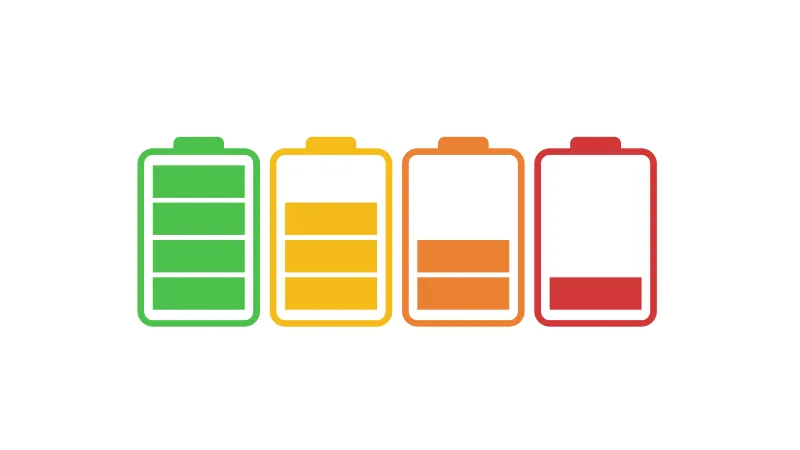
Si acabas de actualizar tu iPhone a iOS 27 y tienes esa rara sensación de que la batería dura muchísimo menos que antes de actualizar, no eres la única persona que lo piensa y, de hecho, es totalmente cierto.
Es bastante habitual notar cambios en el consumo de batería después de una actualización importante como es iOS 27.
De hecho, puede que durante los primeros días tu iPhone se caliente un poco más, consuma más batería o incluso notes que alguna aplicación funciona algo mal o de manera diferente.
Y no significa necesariamente que iOS 27 haya estropeado la batería de tu iPhone ni nada grave, de hecho, es algo totalmente normal y ocurre en cada gran actualización.
Después de una actualización de este tipo, el iPhone sigue haciendo algunas tareas en segundo plano aunque tú ya puedas utilizarlo con normalidad. Apple explica en su web oficial y páginas de ayudas que algunas de estas tareas pueden afectar temporalmente a la duración de la batería y al rendimiento térmico del dispositivo.
Así que antes de entrar en pánico y empezar a cambiar absolutamente todos los ajustes del iPhone, hay algunas cosas que merece la pena saber.
¿Por qué la batería dura menos después de instalar iOS 27?
La primera razón es bastante sencilla: la actualización no termina exactamente cuando aparece el mensaje de que ya puedes utilizar tu iPhone, aunque todos pensemos que es así.
El sistema puede continuar realizando tareas relacionadas con la actualización en segundo plano. Apple incluso puede mostrar dentro de Ajustes > Batería un aviso indicando que hay una actualización de iOS en curso.
Durante este periodo es posible que el consumo aumente y que el iPhone se caliente algo más de lo habitual. Cuando estas tareas terminan, el consumo debería volver a estabilizarse.
Por eso, si instalaste iOS 27 hace unas horas o días y has visto cómo tu batería baja mucho más rápido, yo no sacaría todavía ninguna conclusión.
Dale unos días para que todo puedas estabilizarse poco a poco.
Otra de las razones que también ocurren, es que, después de actualizar empieces a utilizar más el teléfono simplemente porque quieres probar las novedades. Entras en los nuevos ajustes, pruebas funciones, haces capturas, utilizas más la cámara, abres aplicaciones de notas, pruebas herramientas, haces más apuntes digitales para ver si ha cambiado alguna función… y sin darte cuenta estás utilizando el iPhone bastante más que cualquier otro día. Y claro, la batería también lo nota.
Lo primero que haría: mirar qué está gastando la batería
Antes de desactivar funciones al azar, hay una cosa mucho más útil: mirar qué está consumiendo realmente la batería.
Si te interesa, tendrías que entrar en Ajustes > Batería y echa un vistazo al uso diario.
El iPhone permite consultar qué aplicaciones y actividades del sistema han utilizado más batería y compararlo con los días anteriores. Incluso puedes tocar una aplicación para ver cuánto tiempo ha estado activa en pantalla y cuánto ha trabajado en segundo plano. Y aquí puedes descubrir cosas bastante curiosas.
Si te encuentras con algo como “actividad en segundo plano”, que significa que una aplicación ha estado haciendo cosas, aunque no estuviera abierta en pantalla.
Ese dato es mucho más útil que simplemente mirar el porcentaje de batería y pensar que “iOS 27 gasta muchísimo”.
¿Cuánto tiempo hay que esperar?
Esta es probablemente la parte que más interesa. Si acabas de actualizar, yo esperaría unos días antes de preocuparte demasiado.
Apple recomienda precisamente esperar unos días y volver a comprobar la duración de la batería cuando se produce una disminución después de una actualización.
Simplemente utiliza el iPhone con normalidad y observa qué ocurre. Después puedes comparar el consumo con tus días habituales desde Ajustes > Batería.
Si después de varios días sigue durando muchísimo menos y no has cambiado tus hábitos de uso, entonces sí merece la pena investigar un poco más.
Revisa las aplicaciones que más batería consumen
Si después de esperar unos días tras actualizar iOS 27 notas que la batería sigue cayendo demasiado rápido, te recomiendo mirar especialmente las aplicaciones que aparecen arriba en el apartado de batería.
Si una app que normalmente utilizas poco aparece de repente entre las que más consumen, puede ser interesante comprobar si tiene una actualización pendiente.
También puedes revisar sus permisos y, especialmente, si necesita trabajar constantemente en segundo plano.
No hace falta desactivar todo lo que encuentres. De hecho, tampoco recomiendo hacerlo porque puedes terminar haciendo que el iPhone sea bastante menos cómodo de utilizar.
La idea es localizar qué está consumiendo batería de verdad, no convertir el iPhone en un teléfono de hace quince años.
Cuidado con la cobertura
Este es uno de esos detalles que muchas veces pasamos por alto. Si estás en una zona donde tienes muy poca cobertura móvil, el iPhone puede gastar más batería intentando mantener o encontrar una conexión.
Apple señala precisamente la cobertura baja como uno de los factores que pueden aumentar el consumo.
Así que si notas que la batería vuela especialmente cuando estás en determinados lugares, puede que no tenga tanto que ver con iOS 27 como con la cobertura de esa zona.
Cuando puedas utilizar Wi-Fi con una buena señal, también puede ayudarte a reducir el consumo frente al uso de datos móviles.
No cierres todas las aplicaciones constantemente
Este consejo sigue siendo bastante popular: abrir el selector de aplicaciones y empezar a cerrar absolutamente todo.
Pero no hace falta hacerlo constantemente.
De hecho, Apple explica que forzar el cierre innecesario de aplicaciones puede hacer que el dispositivo tarde más en volver a cargar sus datos cuando vuelves a abrirlas.
Así que no necesitas estar cada cinco minutos deslizando aplicaciones hacia arriba pensando que así ahorrarás batería.
Si una aplicación se ha quedado bloqueada o está funcionando mal, obviamente puedes cerrarla. Pero como rutina para ahorrar batería, no es algo que necesites hacer continuamente.
Activa el modo de bajo consumo cuando realmente lo necesites
Si estás teniendo un día en el que sabes que vas a estar muchas horas fuera de casa y necesitas que la batería aguante, el Modo de bajo consumo sigue siendo una de las opciones más sencillas.
Puedes activarlo desde Ajustes > Batería > Modo de consumo > Modo de bajo consumo.
Este modo reduce determinadas actividades para gastar menos energía, como algunas actualizaciones en segundo plano y determinados efectos visuales.
Yo no lo tendría necesariamente activado todo el día si no lo necesitas.
¿Y si la batería sigue bajando demasiado después de varios días?
Aquí es donde conviene mirar el estado de la batería. Puedes hacerlo desde Ajustes > Batería > Salud de la batería. En los iPhone 15 y posteriores también puedes consultar información adicional como el número de ciclos, además de la capacidad y otros datos relacionados con la batería. ¿Estás pensando en cambiar de iPhone? Echa un vistazo a esta guía sobre qué iPhone comprar.
Si tu batería ya estaba bastante degradada antes de instalar iOS 27, una actualización puede hacer que seas más consciente del problema, pero eso no significa necesariamente que la actualización haya provocado el desgaste.
Las baterías son componentes que se van degradando con el tiempo y los ciclos de carga.
Así que una cosa es que iOS 27 esté realizando tareas adicionales durante unos días y otra muy diferente es que tu batería tenga ya una capacidad bastante inferior a cuando el iPhone era nuevo.
Entonces, ¿iOS 27 gasta más batería?
Puede que temporalmente sí notes un consumo mayor después de actualizar, pero eso no significa automáticamente que iOS 27 haya empeorado de forma permanente la autonomía de tu iPhone.
Las tareas posteriores a una actualización pueden aumentar el consumo durante un tiempo y Apple recomienda esperar unos días antes de valorar el rendimiento de la batería.
Así que si hoy has actualizado tu iPhone, has visto cómo el porcentaje baja más rápido y ya estás pensando “¿qué le han hecho a mi batería?”, yo tendría un poco de paciencia.
Utilízalo normalmente durante unos días, entra en Ajustes > Batería y mira qué está consumiendo realmente.
Y si después de ese periodo la batería sigue cayendo muchísimo más rápido que antes, entonces sí: toca investigar qué aplicación, configuración o estado de batería puede estar detrás del problema.
Porque una cosa es que tu iPhone esté haciendo limpieza y reorganizando cosas después de una actualización… y otra muy distinta es que tengas un problema real de autonomía.