



Cómo instalar y utilizar tipografías en Freenotes
¿Comenzando a tomar apuntes en Freenotes? Para mejorar aún más tus apuntes, anotaciones, diarios, escribir y organizar en tus agendas o cuadernos digitales en Freenotes, la clave está en usar tipografías personalizadas. Cambiar la fuente de tus apuntes no solo hace que se vean más bonitos, sino que también ayuda a organizar mejor la información y a darle tu propio toque creativo.
En este tutorial te explicamos cómo instalar y utilizar tipografías en Freenotes, tanto en iPad y iPhone como en dispositivos Android y Samsung, para que puedas aprovechar al máximo tus agendas, bullet journals y cuadernos digitales de HardPeach.
Echa un vistazo a todos los tutoriales disponibles

Antes de comenzar, en Freenotes hay 2 formas de utilizar las tipografías manuscritas y personalizadas. En este tutorial, vamos a revisar cómo instalarlas según el uso que queremos dar, ya que, podemos escribir directamente y que se convierta a la tipografía o, usarla con un teclado. ¡Ambas opciones son estupendas!
1. Instalar tipografías para escribir directamente
La primera opción que tenemos en Freenotes es escribir con nuestro pencil y, que Freenotes reconozca tu letra para convertirla directamente a una de nuestras tipografías manuscritas. Este tutorial te será de ayuda tanto si cuentas con un iPad o con una tablet Android / Samsung, el proceso es idéntico.
Paso 1: Descargar la tipografía
- Descarga tu tipografía de tu pedido HardPeach.
- Guarda el archivo en tu dispositivo iPad, Android o Samsung.
Paso 2: Importar la tipografía en Freenotes
- Abre Freenotes.
- Abre un cuaderno, agenda o archivo que tengas en Freenotes.
- Presiona en el signo «+» del menú principal.
- Selecciona la opción de «Escritura» y luego, en «Embellecimiento de la escritura en tiempo real»
- Al hacerlo, se abrirá un nuevo menú con varias opciones. Como queremos instalar una tipografía o fuente en Freenotes, vamos a presionar en «Fuente de escritura a».
- Cuando lo hagas así, te aparecerán diferentes tipografías en Freenotes ya instaladas, puedes seleccionar una de las predeterminadas o, instarlar las que tienes disponibles en HardPeach en la opción: «importar fuentes»
- Añade el archivo que te ofrecemos en tu descarga y listo ¡Podrás coemnzar a usarlas al escribir a mano»
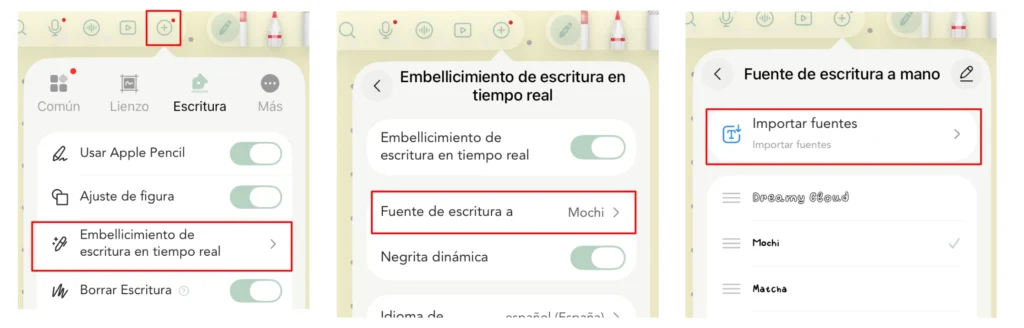
Nota: De esta forma, la tipografía se añadirá automáticamente cuando escribas a mano. Si has activado la opción de embellecimiento de la escritura tu letra tomará la fuente de texto seleccionada.
2. Instalar tipografías para usarla con teclado
Esta segunda opción para instalar una fuente en Freenotes es para poder utilizar con la herramienta de texto y junto al teclado virtual de tu dispositivo o, un teclado externo. Te voy a explicar cómo agregarla a Freenotes si tienes un iPad en primer lugar y, más abajo tienes el tutorial completo para dispositivos Android.
Instalar fuentes en Freenotes iPad
Paso 1: Descargar la tipografía
- Descarga el archivo de la tipografía de tu pedido de HardPeach.
- Guarda el archivo en tu iCloud o directamente en tu dispositivo.
Paso 2: Instalar la tipografía en el dispositivo
- Añadir tipografías en iPad nos servirá para poder realizar anotaciones y apuntes digitales con un tipo de letra concreto, y añadir tantas como necesitemos para realizar nuestros proyectos y trabajos. Para poder integrar fuentes en iPad deberemos contar con una de las apps para ello:
Puedes revisar el tutorial escrito aquí: Instalar tipografías en iPad y iPhone
Paso 3: Abrir Freenotes y usar la tipografía
- Abre Freenotes.
- Selecciona tu cuaderno, agenda o nota.
- Al cambiar la fuente de escritura, tu nueva tipografía ya debería aparecer en la lista de fuentes disponibles.
- ¡Listo! Ahora puedes escribir con tu estilo favorito en todas tus notas digitales.
Instalación de tipografías en Android y Samsung
En Android, el proceso es diferente. El sistema operativo no permite que Freenotes detecte tipografías externas directamente, así que la instalación se realiza dentro de la app.
Paso 1: Descargar la tipografía
- Descarga tu tipografía de tu pedido HardPeach.
- Guarda el archivo en tu dispositivo Android o Samsung.
Paso 2: Importar la tipografía en Freenotes
- Abre Freenotes.
- Abre un cuaderno, agenda o archivo que tengas en Freenotes.
- Entre las opciones del menú superior, encontrarás la herramienta de texto. Esta herramienta está representada con la letra T (1). Selecciona la herramienta de texto y presiona en algún lugar del documento.

- Al hacer esto, se nos abrirá el menú de configuración de texto.
- Entre las opciones disponibles, podremos cambiar la tipografía (2), presiona en esta opción.
- Cuando se nos abra el menú de tipografías instaladas, presiona en el título «+Import fonts» (3) te llevará directamente a los archivos y descargas de tu dispositivo.
- Selecciona la tipografía de HardPeach.
- Comenzará la instalación y ya podrás utilizarla.
Paso 3: Usar la tipografía
- Abre cualquier cuaderno, agenda o bullet journal.
- Cambia la fuente de escritura y selecciona la tipografía que acabas de importar.
- Ya puedes usarla en todas tus notas dentro de Freenotes.
Opciones y consejos para usar tipografías en Freenotes
Al usar tipografías personalizadas, tienes varias opciones para mejorar tus notas:
- Combina varias tipografías: usa una fuente para títulos y otra para texto normal.
- Crea jerarquía visual: con tipografías distintas puedes resaltar secciones importantes.
- Personaliza tus agendas y bullet journals: las tipografías ayudan a diferenciar secciones, listas y recordatorios.
- Integra con stickers digitales: combina fuentes y elementos visuales para un resultado único y profesional.
Descarga tu demo gratuita de un cuaderno digital y comienza ahora 🍑
Rellena el formulario y desbloquea tu cuaderno digital gratuito para que puedas probarlo.
Conclusión
Instalar y usar tipografías en Freenotes es un proceso sencillo, pero es importante recordar la diferencia según el dispositivo:
- iPad y iPhone: primero instala la tipografía en el dispositivo.
- Android y Samsung: instala la tipografía directamente dentro de la app de Freenotes.
Una vez hechas estas instalaciones, tus cuadernos, agendas y bullet journals digitales estarán listos para tener tu estilo único, combinando tipografías con stickers digitales y colores personalizados de HardPeach.
Explora tus opciones, prueba diferentes fuentes y convierte tus notas digitales en algo bonito, organizado y completamente tuyo.