



Cómo personalizar la pantalla de bloqueo en iPhone
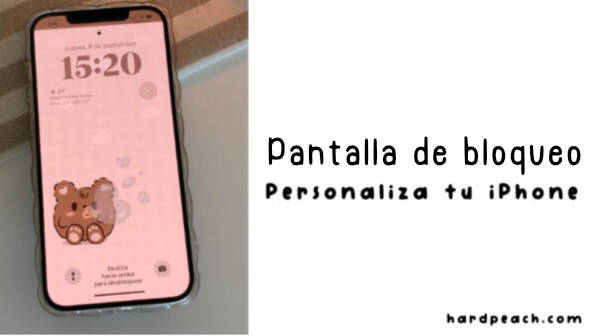
La pantalla de bloqueo es una de las partes que más puedes personalizar del iPhone. Con iOS 27 puedes cambiar el fondo, modificar el aspecto del reloj, añadir widgets y crear diferentes pantallas de bloqueo para utilizar la que más te apetezca en cada momento. Esto no es algo nuevo del todo, ya que podía hacerse desde las versiones anteriores pero sigue siendo algo que ayuda mucho a dar ese toque más personal a nuestro iPhone ¿verdad?
Cómo personalizar pantalla de bloqueo del iPhone
Una vez comiences a realizarlo, verás que es un proceso más sencillo de lo que te parecía al inicio. Cambiar el fondo de la pantalla de bloqueo es muy rápido y fácil, además de que no necesitarás ninguna App adicional para hacerlo.
Para personalizar y cambiar la información que nuestro iPhone muestra en la pantalla de bloqueo, tendrás que seguir los siguientes pasos:
- Enciende la pantalla de iPhone y mantén pulsado la pantalla mientras sigues en la pantalla de bloqueo.
- Presiona en «Personalizar»
- Ya podrás seleccionar una nueva imagen de tu galería o de las predeterminadas de tu iPhone, además de poder añadir widgets o personalizar la hora. Presiona en los diferentes elementos para comenzar.
- Cuando hayas terminado de añadir widgets o cambiar configuraciones presiona en «OK» para guardar los cambios.
Nota: si presionar en el «+» que tienes al lado de «Personalizar» podrás crear más de una configuración diferente de pantalla de bloqueo.
Cambiar el fondo de pantalla de la pantalla de bloqueo
De manera resumida, también te agregamos por aquí los pasos a seguir para personalizar la pantalla de bloqueo de tu iPhone:
- Bloquea la pantalla de tu iPhone.
- Presiona en la pantalla para encenderla o desbloquea con Face ID, pero no deslices hacia arriba para acceder a la pantalla de inicio.
- Mantén pulsado sobre la pantalla para activar las opciones.
- Te aparecerá un botón abajo con el nombre de “Personalizar” presiona sobre este.
- Tras esto, nos llevará a una nueva ventana en la que deberás presionar el icono de imagen de abajo a la izquierda.
- Agrega tu fondo de pantalla.
- Prueba a redimensionar el fondo de pantalla como prefieras.
- Selecciona y cambia la tipografía de la hora.
- Prueba a cambiar el color de la hora.
- Agrega widgets justo debajo de la hora en tu iPhone.
- Guarda la configuración.
¿Qué te ha parecido estos nuevos ajustes para personalizar tu iPhone con estas novedades? Por ejemplo, puedes utilizar uno de los fondos de pantalla de HardPeach y después adaptar el resto de elementos de la pantalla para que combinen con sus colores.
Recuerda que, en este mismo blog, puedes encontrar tutoriales de iPhone paso a paso para ayudarte a sacarle el máximo partido y conocer aún más sobre este dispositivo.
Personalizar el reloj de la pantalla de bloqueo
¡El reloj de tu iPhone también es personalizable! De hecho, es una de las cosas que podrás personalizar una vez presiones en la opción de «Personalizar» que te comentaba. Si presionas en la hora, te permitirá cambiarla de estilo y color ¿A qué es genial?
Al editar la pantalla de bloqueo puedes tocar el reloj para modificar su apariencia y elegir entre diferentes opciones disponibles en iOS 27 en adelante.
Añade widgets a la pantalla de bloqueo de iPhone
Así es, también podrás añadir widgets de las diferentes apps que tengas instaladas en tu pantalla de bloqueo. Para hacerlo:
- Mantén pulsada la pantalla de bloqueo.
- Pulsa Personalizar como antes.
- Presiona en tu pantalla actual.
- Toca la zona destinada a los widgets.
- Selecciona los widgets que quieras añadir.
- Pulsa OK.
Puedes utilizar widgets de las diferentes apps que tengas instaladas, aunque no todas tengan la opción, seguro sí muchas de ellas.
¿Buscas fondos para tu iPhone?
Si te gusta ir cambiando el estilo de iPhone con frecuencia, te va a encantar la comunidad creativa de HardPeach CLUB. Cada mes añado una colección de fondos totalmente ilustrados para que puedas personalizar al completo todos tus dispositivos. Además, de iconos, widgets y muchos extras. ¡Cada mes se añade una temática diferente!
Si te encanta personalizar y disfrutar de contenido creativo e ideas nuevas, tienes que unirte hoy mismo a HardPeach CLUB ¡Te espero dentro!
Fondos de pantalla, iconos, widgets y muchos descargables. Accede hoy
Más detalles
Para asegurarnos de que todo funcione debemos considerar que tienes que tener instalado, al menos, iOS 16 en adelante. Para verificarlo, puedes acceder a la App de Ajustes > General > Actualización de software. Aquí, es donde te aparecerán todas las actualizaciones para tu iPhone.
Tras verificar que contamos con iOS 16, iOS 17 o iOS 18, iOS 26, iOS 27 podrás comenzar el proceso de personalización de la pantalla de bloqueo de iPhone. Desde esta actualización, tienes más opciones que nunca para adaptar la pantalla de bloqueo a tus gustos y necesidades. Aprovecha los widgets para obtener información rápida, elige fondos de pantalla que reflejen tu estilo, y haz que tu dispositivo sea único.