



Cómo leer un ebook en iPhone
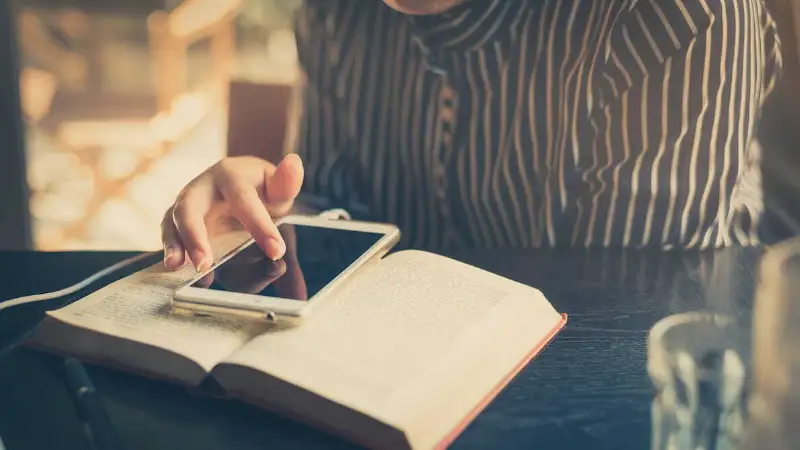
Leer un libro digital en el iPhone es una forma bastante cómoda de disfrutar de la lectura sin tener que cargar con ningún dispositivo extra. Los modelos actuales de este teléfono tienen una pantalla con brillo ajustable y la definición ideal para disfrutar de una experiencia muy similar a la que se tendrías con el papel, sobre todo si se tienen las apps adecuadas. Así, se gana en portabilidad y también se protege la vista.
Puedes tener toda una biblioteca en tu teléfono, haciendo del iPhone un compañero ideal para tus lecturas diarias. Ahora bien, si quieres sacarle el máximo partido a esta opción, debes conocer una serie de trucos, herramientas y recomendaciones. Leer un ebook en un iPhone puede ser realmente práctico, cómodo y agradable para la vista, y aquí te vamos a dar las pautas que necesitas para que así sea.
Mejores opciones para leer un ebook en un iPhone
1. Apple Books: la opción nativa y más integrada
La mejor opción, y la más directa, para leer tus ebooks en un iPhone, es usar la plataforma de Apple Books. Es la aplicación nativa de iPhone para hacer esto. No solo permite leer, también permite comprar, descargar y hacerte con los libros o archivos que quieras en formato ePub a través de su catálogo. Lo mejor es que incluye también varias funciones muy útiles, como el modo oscuro, marcadores, notas y la sincronización con iCloud, así que puedes seguir la lectura donde la dejaste en tu Mac o en un iPad.
Lo que puedes hacer en detalle:
- Comprar y descargar libros del catálogo de Apple en formato ePub y audiolibros.
- Abrir tus propios archivos EPUB y PDF que recibas por Mail, Mensajes, Archivos o Safari (basta con usar el botón Compartir y elegir “Books”).
- Personalizar la lectura con distintos temas, tipos de letra, tamaño, interlineado, espacio entre letras y desplazamiento vertical si prefieres “hacer scroll” en vez de pasar página.
- Activar Auto-Night Theme, que cambia automáticamente el fondo y los colores según la luz ambiental, algo muy útil para no deslumbrarte de noche.
- Sincronizar posición de lectura, marcadores, notas y subrayados entre iPhone, iPad y Mac a través de iCloud.
Es la mejor opción si ya estás metido en el ecosistema Apple y no necesitas formatos raros. Todo viene “de serie” y funciona muy bien sin complicarte.
2. Kindle: ideal si ya usabas un lector de Amazon
Si vienes de un Kindle físico, lo más cómodo suele ser instalar la app Kindle en tu iPhone y seguir dentro del ecosistema de Amazon, es la app lógica: sigues con tus compras, tus colecciones y tus sincronizaciones sin cambiar de ecosistema.
Lo que puedes hacer en detalle:
Puedes enviar tus propios documentos y libros con Send to Kindle (por correo, apps oficiales o la opción “Enviar a Kindle”), que llegan a tu biblioteca y se sincronizan como cualquier otro libro.
Accedes a todos los libros que hayas comprado en Amazon con tu cuenta.
Dispone de Whispersync, que sincroniza automáticamente la posición de lectura, notas y subrayados entre el iPhone, tu Kindle y otros dispositivos.
Permite cambiar fuentes, tamaño, márgenes y colores de fondo (modo claro, oscuro, sepia, etc.), además de opciones de accesibilidad para personas con baja visión.
3. Kobo Books: buena combinación móvil + eReader
Se trata de la app de lectura de Rakuten Kobo. Es muy interesante si usas un lector Kobo o si quieres una alternativa a Amazon. Es muy recomendable si alternas entre un eReader Kobo y el móvil, o si te gusta el catálogo y las promociones de esta plataforma.
Lo que puedes hacer en detalle:
La app para iOS ha recibido un rediseño completo reciente, con funciones como desplazamiento vertical continuo, una nueva barra de escucha para audiolibros y sincronización automática de notas y subrayados.
Los libros y audiolibros se compran en Kobo.com (no dentro de la app por las normas de la App Store) y después se sincronizan en tu iPhone.
Sincroniza lectura, marcadores y anotaciones entre tu lector Kobo y la app del iPhone.
4. PocketBook Reader y otras alternativas multi-formato
Si lo tuyo es descargar libros de internet, bibliotecas digitales o catálogos públicos (OPDS), PocketBook Reader es de las apps más flexibles. Además de PocketBook, también puedes explorar opciones como Google Play Books, Marvin o Bluefire, si necesitas algo muy concreto (DRM de biblioteca, por ejemplo).
Lo que puedes hacer en detalle:
- Soporta 19 formatos de libro, entre ellos EPUB, FB2, MOBI, PDF, DjVu, DOCX, RTF, TXT, HTML y formatos de cómic como CBR y CBZ.
- Abre libros con Adobe DRM (EPUB y PDF protegidos) y permite “reflow” de PDF para adaptarlos mejor a la pantalla pequeña.
- Ofrece acceso a catálogos OPDS y a PocketBook Cloud, para sincronizar entre eReaders PocketBook y el móvil.
- Incluye texto a voz (TTS) integrado para escuchar libros y audiolibros.
¿Cómo elegir la app ideal?
Según explican los expertos como Ediciones Pinsapar, a la hora de elegir una app para leer ebooks en iPhone, la clave está en escoger la que mejor se adapte a tus hábitos de lectura. ¿Ya usabas un Kindle antes? Entonces te conviene quedarte en el ecosistema Amazon para aprovechar su catálogo y opciones de sincronización. ¿Prefieres archivos descargados de internet o bibliotecas digitales? Tienes otras apps como PocketBook o Bluefire que te pueden interesar. En caso de que lleves mucho tiempo usando Apple, la app de la plataforma es la mejor.
A la hora de ponerte a leer, recuerda configurar bien la pantalla, activando el modo lectura u oscuro, reducir el brillo o incluso activar True Tone, ya que ajusta la temperatura según la luz ambiental. Asimismo, es aconsejable aumentar el tamaño de la fuente y, si es necesario, usar funcciones de accesibilidad para mejorar la experiencia. Recuerda que Siri puede leer textose en voz alta, o que se puede activar un modo de alto contraste si no ves bien el texto.
Cómo pasar ebooks al iPhone (EPUB, PDF y más)
Muy resumido, estos son los métodos más prácticos según la app que uses:
Apple Books
- Abre el archivo EPUB o PDF desde Mail, Mensajes, Archivos, Safari, Dropbox, etc.
- Toca el botón Compartir y elige “Books”.
- El libro se guardará en tu biblioteca y podrás leerlo en el iPhone y en otros dispositivos Apple si tienes iCloud activado para Books.
Ten en cuenta que Apple Books no convierte PDFs a EPUB; si quieres convertir, tendrás que usar apps o servicios externos como Calibre o conversores online.
Kindle
- Los libros comprados en Amazon aparecen directamente en la app Kindle al iniciar sesión.
- Para tus propios archivos (apuntes, ebooks de terceros, etc.), puedes usar Send to Kindle:
- Adjuntas el archivo (EPUB, PDF, DOCX, etc.) a un correo dirigido a tu dirección @kindle.com.
- O usas las apps y extensiones “Send to Kindle” oficiales para enviar contenido desde el móvil o el ordenador.
Kobo Books
- Los libros se compran en Kobo.com y luego se descargan al iPhone al pulsar Sincronizar en la app.
- Para añadir EPUB o PDF sin protección, puedes importarlos desde Google Drive, Mail o tu Mac a la app Kobo Books en iOS.
PocketBook Reader
- PocketBook permite abrir libros desde la memoria local, servicios en la nube (como Dropbox, Google Drive, etc.) y catálogos OPDS.
- Con PocketBook Cloud puedes sincronizar tu biblioteca entre el eReader y el iPhone, para seguir leyendo donde lo dejaste.
Con esto, ya tienes todo lo necesario para disfrutar de tus lecturas en iPhone. Saca unos minutos, pon el modo «No molestar» en tu teléfono y… ¡a leer!