



Cómo instalar tipografías y tipos de letra en Windows

Instala y utiliza todas las fuentes de texto o tipografías en Windows que quieras para todos tus proyectos. En este artículo, te traemos este tutorial paso a paso para que puedas instalar tipos de letra o fuentes de texto en Windows de manera sencilla. De esta forma, podrás comenzar a utilizar todas las tipografías de HardPeach.com en todos tus programas de Windows. Una vez instales las diferentes tipografías en Windows, directamente, es posible utilizarlas en los diferentes programas con los que cuentes en tu ordenador. Las fuentes pueden transformar completamente un diseño, hacerlo más profesional y reflejar mucho mejor tu estilo.
En esta guía te vamos a explicar, paso a paso y sin complicaciones, cómo instalar tipos de letra en Windows, para que en pocos minutos puedas empezar a utilizarlas en tus programas favoritos.

Instalar fuentes en Windows fácilmente
Para comenzar a instalar tipografías en Windows / fuentes de texto, primero deberemos adquirir la fuente de hardpeach.com que nos interese, ver todas las tipografías aquí.
Tras esto, el proceso es muy sencillo, y bastante rápido. Para ayudar con la instalación de tu nueva fuente de texto en Windows, te hemos preparado un vídeo explicativo para ayudarte a resolver todas tus dudas y que no tengas ningún tipo de problema en la instalación de tipografías en Windows. Puedes encontrar el vídeo explicativo a continuación:
Si te has perdido en algún momento del proceso para agregar tipografías y fuentes de texto en Windows, no te preocupes, porque también te agregamos por aquí, de manera detallada, los diferentes pasos para que puedas instalar una fuente de texto en Windows:
En primer lugar, deberemos tener descargado el archivo de tipografía en nuestro ordenador Windows, esto te lo ofrecemos tras realizar el pedido en HardPeach directamente. Ten en cuenta que estos archivos terminan en .otf o en .ttf. Tras esto, deberás seguir los siguientes pasos:
- Pulsa dos veces seguidas con el botón izquierdo del ratón, como si quisieras abrir el archivo.
- Se nos abrirá una ventana similar a esta:

- Presiona el botón de “Instalar”
- Tras esto, se abrirá una ventana de instalación. Espera unos segundos hasta que termine el proceso.
- Verifica que la fuente de texto se ha instalado correctamente en Windows. Para verificar que la fuente de texto o tipografía se ha instalado correctamente, abre cualquier aplicación que permita seleccionar fuentes, como Word, PowerPoint, Photoshop o Illustrator, y busca la fuente en la lista de fuentes. Si la fuente aparece en la lista, significa que se ha instalado correctamente.
En caso de que no te aparezca, repite el proceso indicado o escríbenos a través del chat de la web: https://hardpeach.com/
Con estos pasos, ya tendríamos instalada nuestra tipografía en Windows y estaría lista para ser utilizada en los diferentes programas con los que contemos.
Método alternativo
Si por alguna razón no te funciona el proceso explicado o no te convence realizarlo de esta forma, existe un método de instalación alternativo para añadir fuentes a Windows.
Deberemos dirigirnos al buscador de Windows 10, y escribe “Configuración de fuentes”. En esta sección de la configuración podremos añadir nuevas fuentes o incluso, eliminar una tipografía en Windows que ya estaba instalada.
Para añadir una nueva, tan solo deberemos arrastrar el archivo de la fuente a esta casilla que aparece en la parte superior.
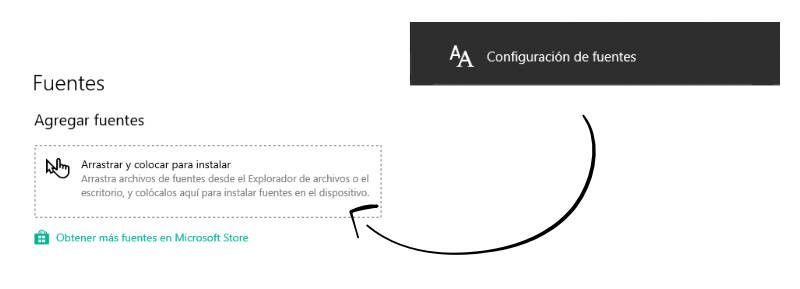
Recuerda que el archivo de la fuente en Windows, debe terminar en .otf o en .ttf para que sea válido para su correcta instalación.
Más detalles
Puedes instalar tantas fuentes tipográficas en Windows como quieres, ya que no existe ningún límite para esto. Además, podrás combinarlas como quieras en tus diferentes documentos para resaltarlos aún más y que queden perfectos para tus proyectos. Comienza ahora instalando tipografías en Windows siguiendo el tutorial de este artículo, que, como has podido observar es un proceso realmente sencillo y rápido.
¿Por qué instalar nuevas tipografías en Windows?
Antes de empezar, es importante entender por qué merece la pena ampliar tu biblioteca de fuentes.
Windows incluye tipografías básicas, pero si quieres:
- Crear diseños más creativos
- Personalizar documentos
- Usar lettering o caligrafía digital
- Diferenciar tu estilo
…necesitas instalar nuevas tipografías en Windows.
Además, si utilizas herramientas como programas de diseño, apps de planificación digital o incluso Word, tener más variedad te permitirá trabajar con mucha más libertad.
Cómo instalar tipografías en Windows (método rápido)
Este es el método más sencillo y rápido para instalar una fuente:
Paso 1: Descarga la tipografía
Primero, descarga la fuente desde HardPeach para que no tengas problemas con la instalación.
Paso 2: Instala la fuente
Una vez descomprimido:
- Haz doble clic en el archivo de la fuente (.ttf o .otf)
- Se abrirá una vista previa
- Haz clic en el botón “Instalar”
¡Y listo! Tu tipografía ya estará disponible en Windows.
Consejos para gestionar tus tipografías
Instalar fuentes es fácil, pero gestionarlas bien es clave para no volverte loco con el tiempo.
Aquí tienes algunos consejos:
1. No instales demasiadas a la vez
Tener miles de fuentes puede ralentizar tu sistema y dificultar la búsqueda.
2. Organiza tus tipografías
Guarda los archivos originales en carpetas (script, serif, sans serif, etc.).
3. Elimina las que no uses
Puedes borrar fuentes desde la configuración de Windows para mantener todo más limpio.
Instalar tipografías es uno de los pasos más fáciles y más potentes para mejorar tu creatividad digital.
En solo unos minutos puedes:
- Ampliar tus opciones de diseño
- Crear composiciones más bonitas
- Personalizar completamente tu contenido
Así que ahora que ya sabes cómo instalar fuentes en Windows, es el momento perfecto para empezar a probar, experimentar y encontrar tu estilo.